
База знаний · Начало работы
Интерфейс Trema IDE: краткий обзор
Пять главных мест программы: проекты, редактор, сборка, монитор порта и настройки.
В Trema IDE пять главных мест: экран «Проекты», редактор кода, кнопка сборки, монитор порта и настройки. Плюс две полоски, которые всегда на виду: верхняя панель с выбором платы и статус-строка внизу. Пройдёмся по каждому — после этого обзора вы будете ориентироваться в программе уверенно.
Экран «Проекты»
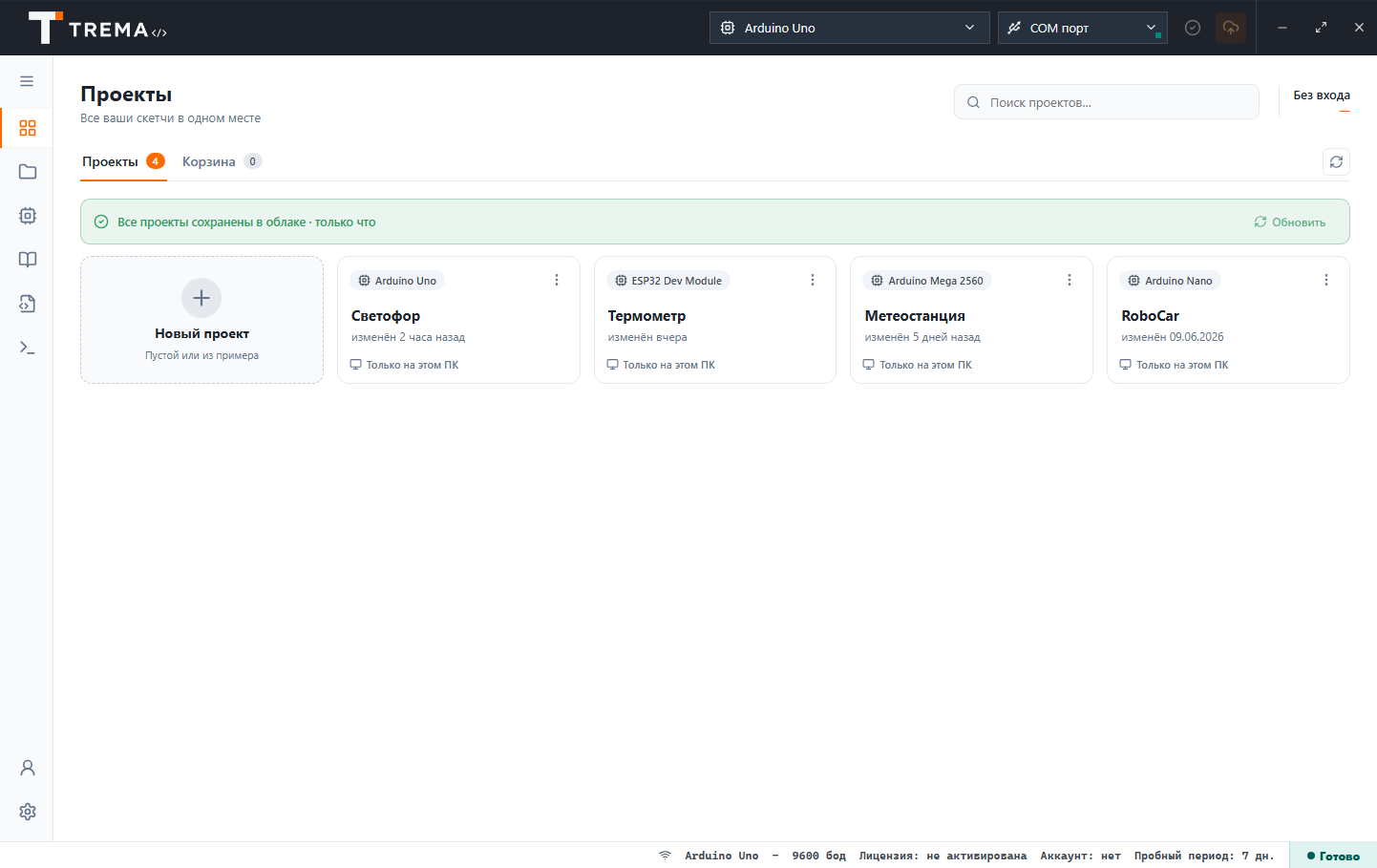
Главная страница программы: все работы карточками, на каждой — плата проекта, дата изменения и статус облака («в облаке» или «только на этом ПК»). Отсюда проекты открывают, создают, переименовывают и удаляют; удалённые попадают во вкладку «Корзина» и хранятся там 30 дней. Есть поиск — спасает, когда за год накапливаются десятки работ.
Верхняя панель: плата и порт
Сверху всегда видно, какая плата выбрана и на каком порту она сидит. Подключили плату по USB — среда сама её определила и предложила. Быстрый выбор показывает короткий список ваших плат, а не каталог всего мира; в школьном режиме этот список задаёт учитель.
Редактор кода
Подсветка повторяет привычные цвета классической Arduino IDE, поэтому код из учебников выглядит знакомо. Проект может состоять из нескольких файлов — они открываются вкладками. Работают поиск по коду и подсказки при наборе, а команды установленных библиотек подсвечиваются автоматически: опечатка в названии функции видна ещё до сборки.
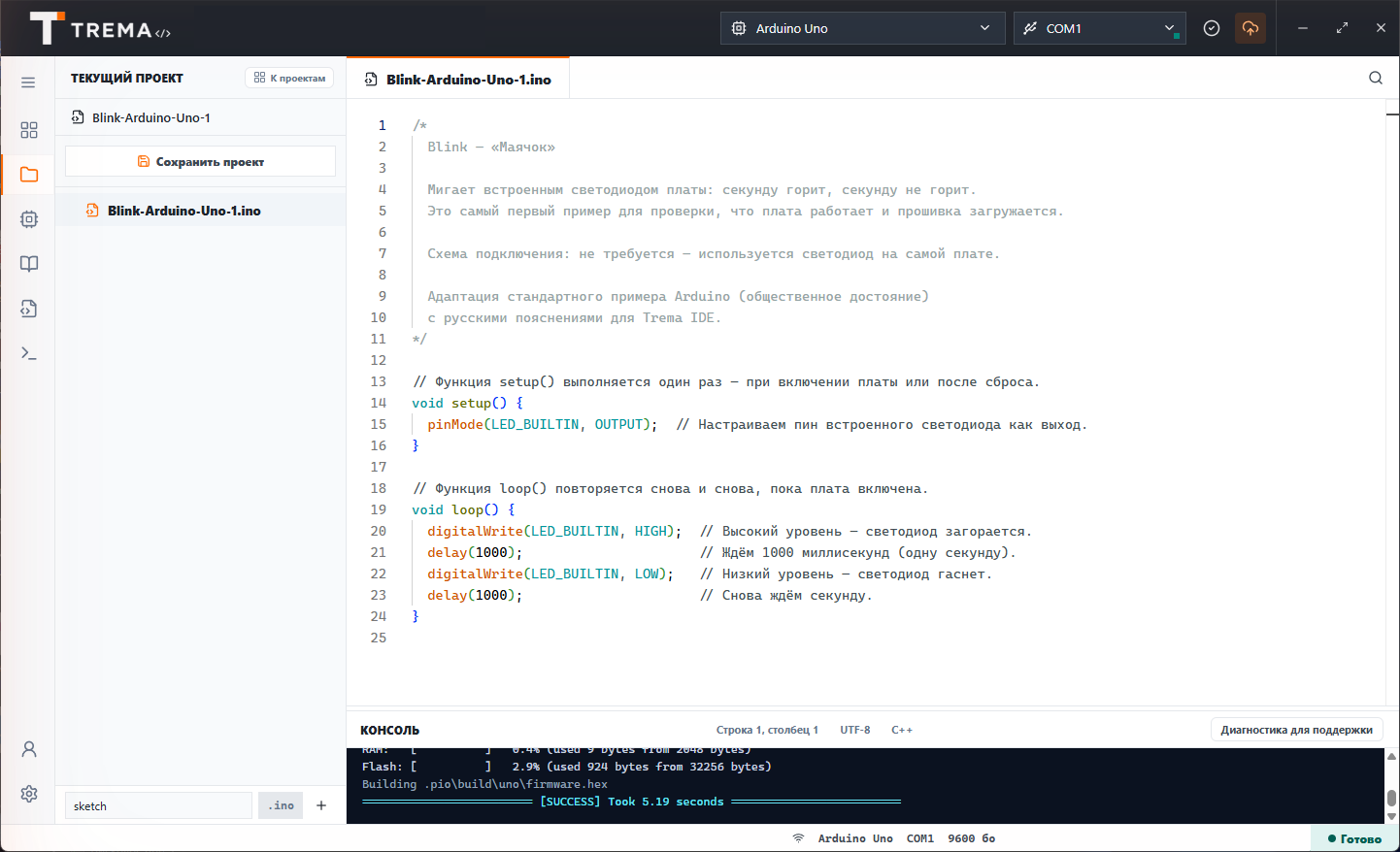
Вот как выглядит в редакторе обычный рабочий скетч — по цветам сразу видно, где команда, где тип данных, а где ваш комментарий:
#include <Wire.h>          // директива — оливковая

const int SENSOR_PIN = A0;  // const — служебное слово, A0 — константа платы

void setup() {
  pinMode(SENSOR_PIN, INPUT);   // функции Arduino — оранжевые
  Serial.begin(9600);           // Serial тоже узнаётся средой
}

void loop() {
  int value = analogRead(SENSOR_PIN);   // int — тип данных, оранжевый жирный

  if (value > 500) {                    // if — служебное слово
    Serial.println("Много света");      // строка в кавычках — тёмно-зелёная
  } else {
    Serial.println("Темно");
  }

  delay(200);
}
Кнопка «Собрать/Прошить»
Одна кнопка запускает весь путь: проверку кода, сборку и загрузку в плату. Если что-то не так, над консолью появится карточка с русским объяснением ошибки — клик по ней переносит к нужной строке кода. Для любопытных полная консоль сборки никуда не делась: разворачиваете и читаете всё как есть.
Монитор порта и график
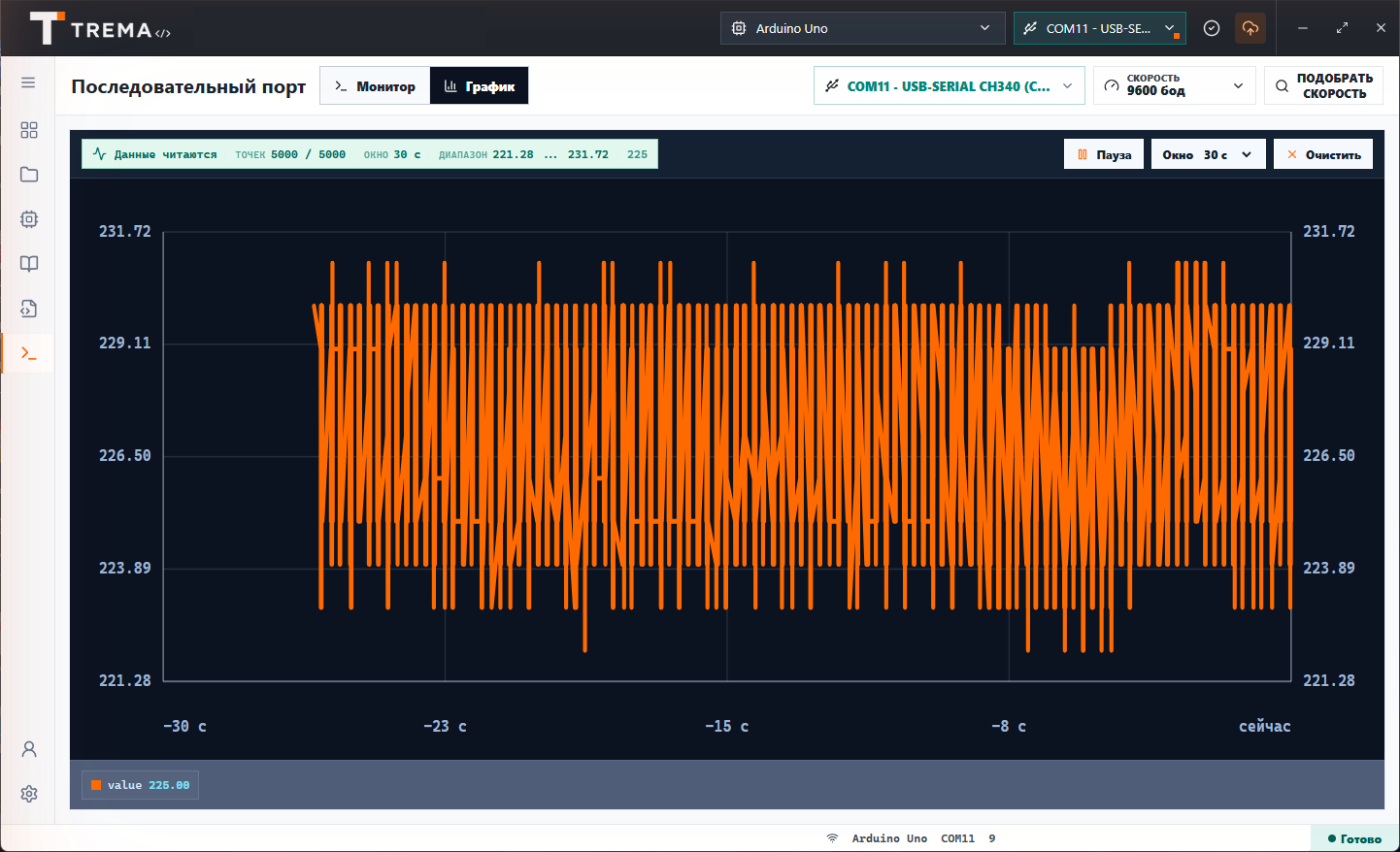
Монитор порта показывает сообщения, которые плата отправляет компьютеру, — главный инструмент отладки. Если в мониторе «кракозябры», нажмите «Подобрать скорость»: среда сама найдёт правильную скорость обмена. Числа с датчиков можно смотреть живым графиком. Подробный разбор — на странице про монитор порта.
Настройки: базовые и «Для специалистов»
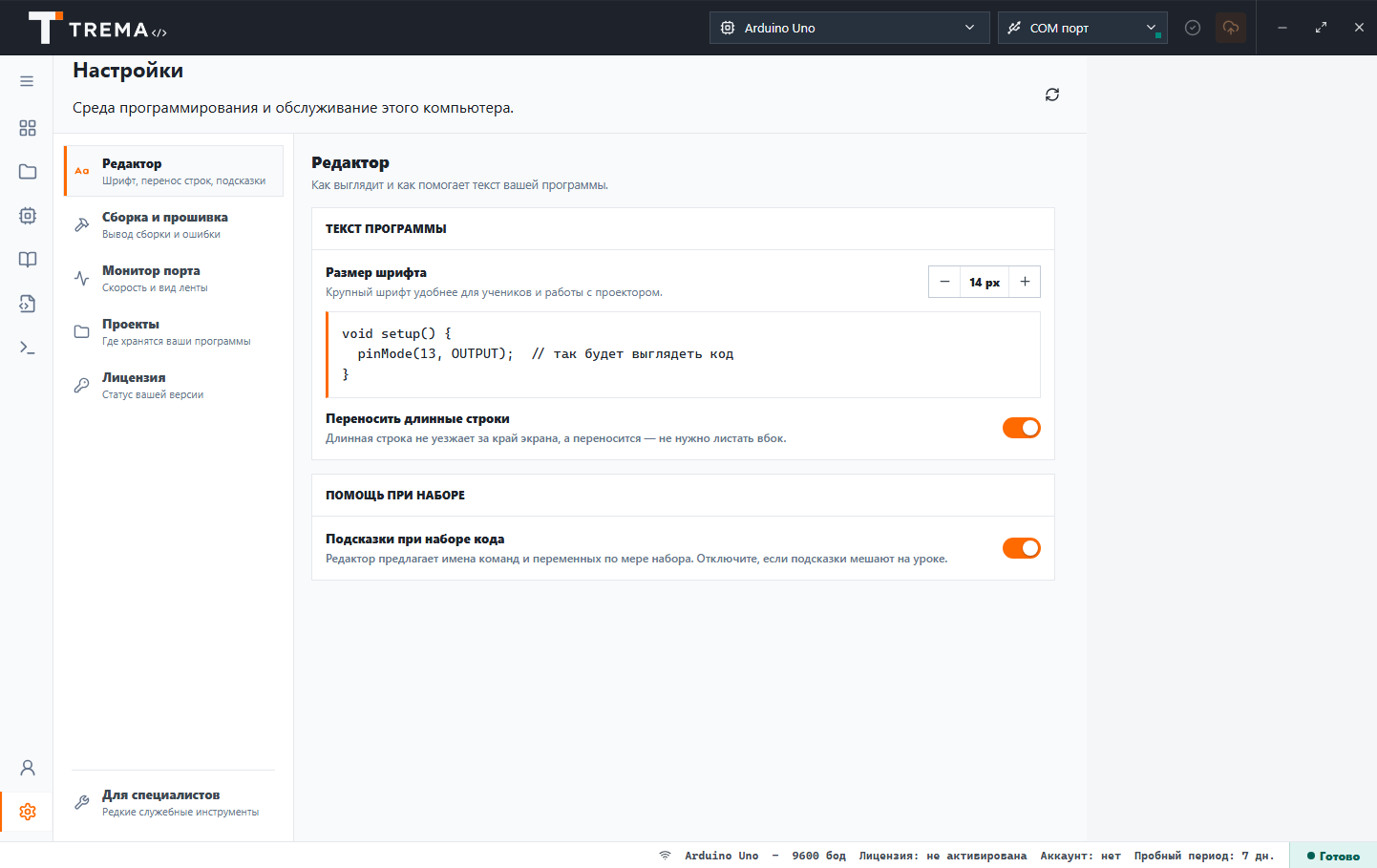
Слева — понятные разделы: «Редактор» (шрифт, перенос строк, подсказки), «Сборка и прошивка», «Монитор порта», «Проекты» (где хранятся ваши программы), «Лицензия». Каждый переключатель подписан по-человечески — например, «Крупный шрифт удобнее для учеников и работы с проектором». А редкие служебные инструменты честно убраны в отдельный раздел «Для специалистов», чтобы случайно ничего не сломать.
Статус-строка: программа всегда отчитывается
Внизу окна — строка состояния: значок связи с облаком, выбранная плата и скорость порта, статус лицензии и аккаунта. Один взгляд — и понятно, что происходит. Пропал интернет — значок покажет офлайн, а программа продолжит работать как ни в чём не бывало.
Частые вопросы
Похоже ли это на Arduino IDE?
Привычные вещи на месте: подсветка кода в знакомых цветах, примеры, монитор порта. Но интерфейс полностью русский, а ошибки объясняются карточками с подсказками.
Читайте также
Обновлено: 19 июля 2026