
База знаний · Начало работы
Установка Trema IDE на Windows
Скачиваем полную офлайн-сборку, запускаем подписанный установщик — и через пару минут программа готова.
Установка Trema IDE на Windows занимает пару минут и не требует ни регистрации, ни настройки. Установщик — полная офлайн-сборка: внутри уже есть всё для работы с платами Arduino AVR (Uno, Nano, Mega) и российской ELBEAR ACE-UNO. Разберём путь по шагам.
Шаг 1. Скачайте установщик
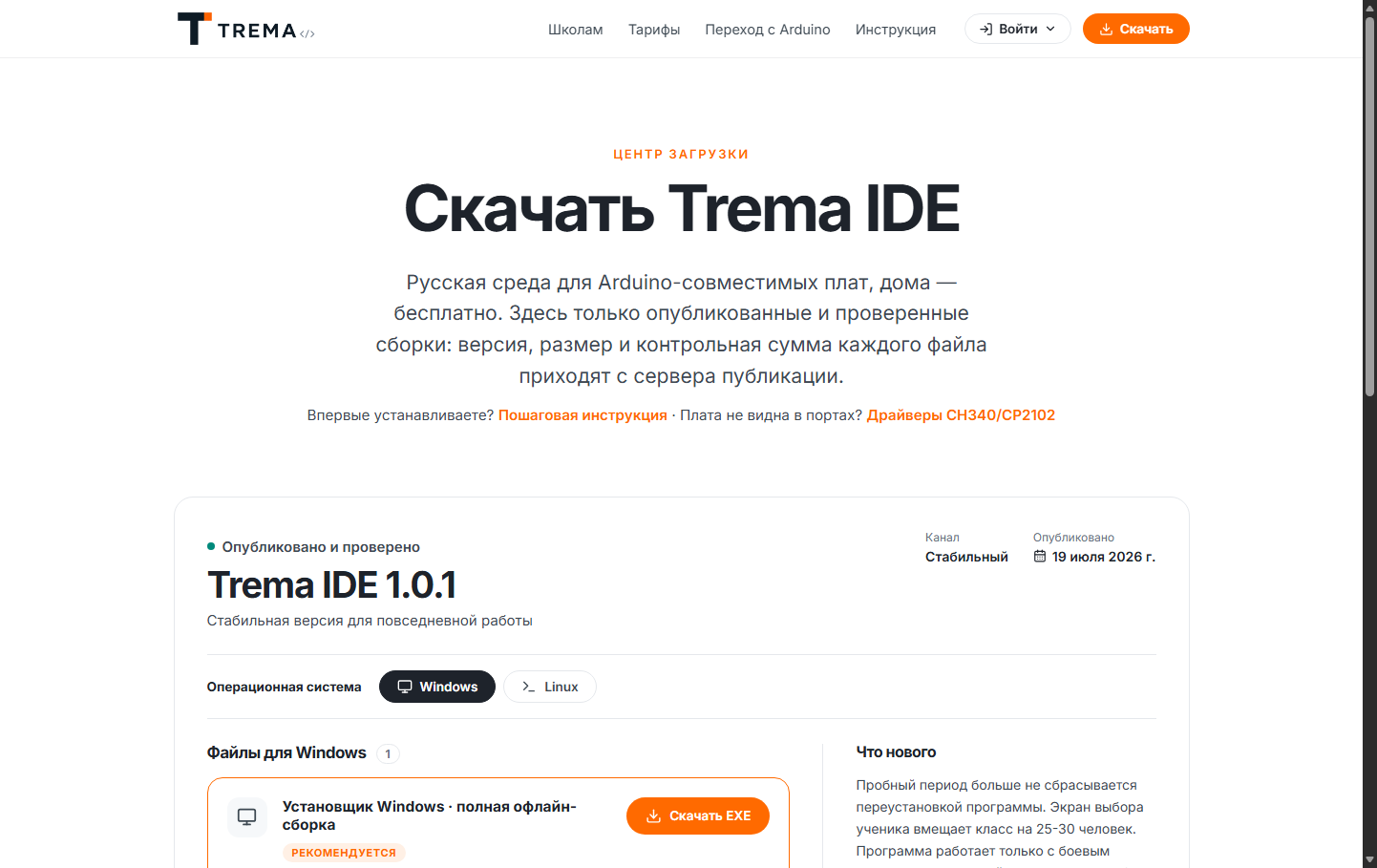
Идите на официальную страницу загрузки — там у каждой сборки указаны номер версии, дата, размер и контрольная сумма SHA-256. Выберите вкладку Windows и нажмите «Скачать EXE».
Шаг 2. Запустите скачанный файл
Установщик подписан цифровой подписью издателя — ООО «АЙРДУИНО». Если версия вышла недавно, Windows может встретить её синим окном «Система Windows защитила ваш компьютер»: нажмите «Подробнее» → «Выполнить в любом случае», предварительно убедившись, что в строке «Издатель» стоит ООО «АЙРДУИНО». Проверить подпись можно и заранее: правая кнопка по файлу → «Свойства» → вкладка «Цифровые подписи». Почему окно появляется даже у подписанных программ — разобрано в статье «Windows предупреждает при установке».
Шаг 3. Установите и запустите
- Пройдите короткий мастер установки — он полностью на русском.
- Запустите программу с ярлыка на рабочем столе.
- При первом запуске выберите «Для себя» (дома — бесплатно) или «Для организации». Что дальше — в статье «Первый запуск».
Что уже внутри
- Поддержка плат Uno, Nano, Mega и ELBEAR ACE-UNO — без докачек.
- Встроенные примеры с русскими комментариями к каждой строке.
- Монитор порта, график значений, менеджеры плат и библиотек.
Интернет после установки не обязателен: писать код, собирать и прошивать можно офлайн. Если плата не появится в списке портов — начните со статьи «Компьютер не видит плату». А если хочется пройти весь путь одним махом — от скачивания до первой мигающей лампочки — читайте большой гайд «Как установить среду для Arduino»: там каждый шаг со скриншотом и ответы на частые вопросы.
Частые вопросы
Нужен ли интернет для установки?
Только чтобы скачать установщик. Это полная офлайн-сборка: платы Arduino AVR и российская ELBEAR ACE-UNO работают сразу, без докачек из сети.
Windows будет ругаться на установщик?
Нет: установщик подписан цифровой подписью издателя — ООО «АЙРДУИНО», поэтому предупреждения SmartScreen не появляется. Подпись видно в свойствах файла на вкладке «Цифровые подписи».
Читайте также
Обновлено: 28 июля 2026