
База знаний · Начало работы
Первый запуск Trema IDE: что вы увидите
Экран за экраном: загрузка, приветствие, «Проекты» и первые действия после установки.
Программа установлена — что дальше? Разберём первый запуск Trema IDE по шагам: какие экраны появятся, что на них нажимать и с чего начать. Весь путь от первого запуска до собственной мигающей платы занимает минут десять.
Шаг 1. Выбор: для себя или для организации
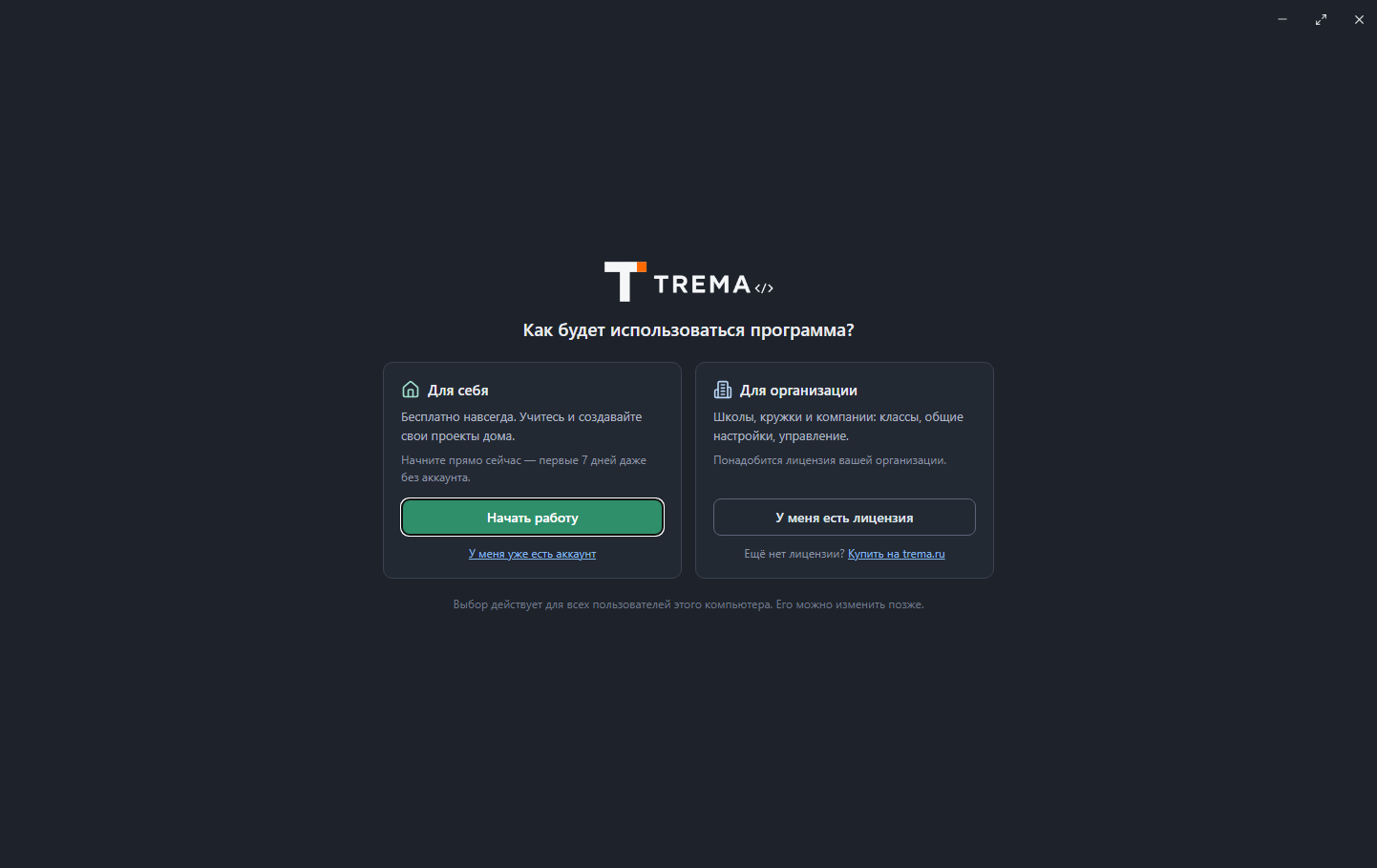
При самом первом запуске программа задаёт один вопрос: «Как будет использоваться программа?» Вариант «Для себя» — для дома: бесплатно навсегда, первые 7 дней можно заниматься даже без аккаунта. Вариант «Для организации» — для школ, кружков и компаний: понадобится лицензия организации. Выбор действует для всех пользователей компьютера, но его можно изменить позже.
Шаг 2. Экран «Проекты» — ваша главная
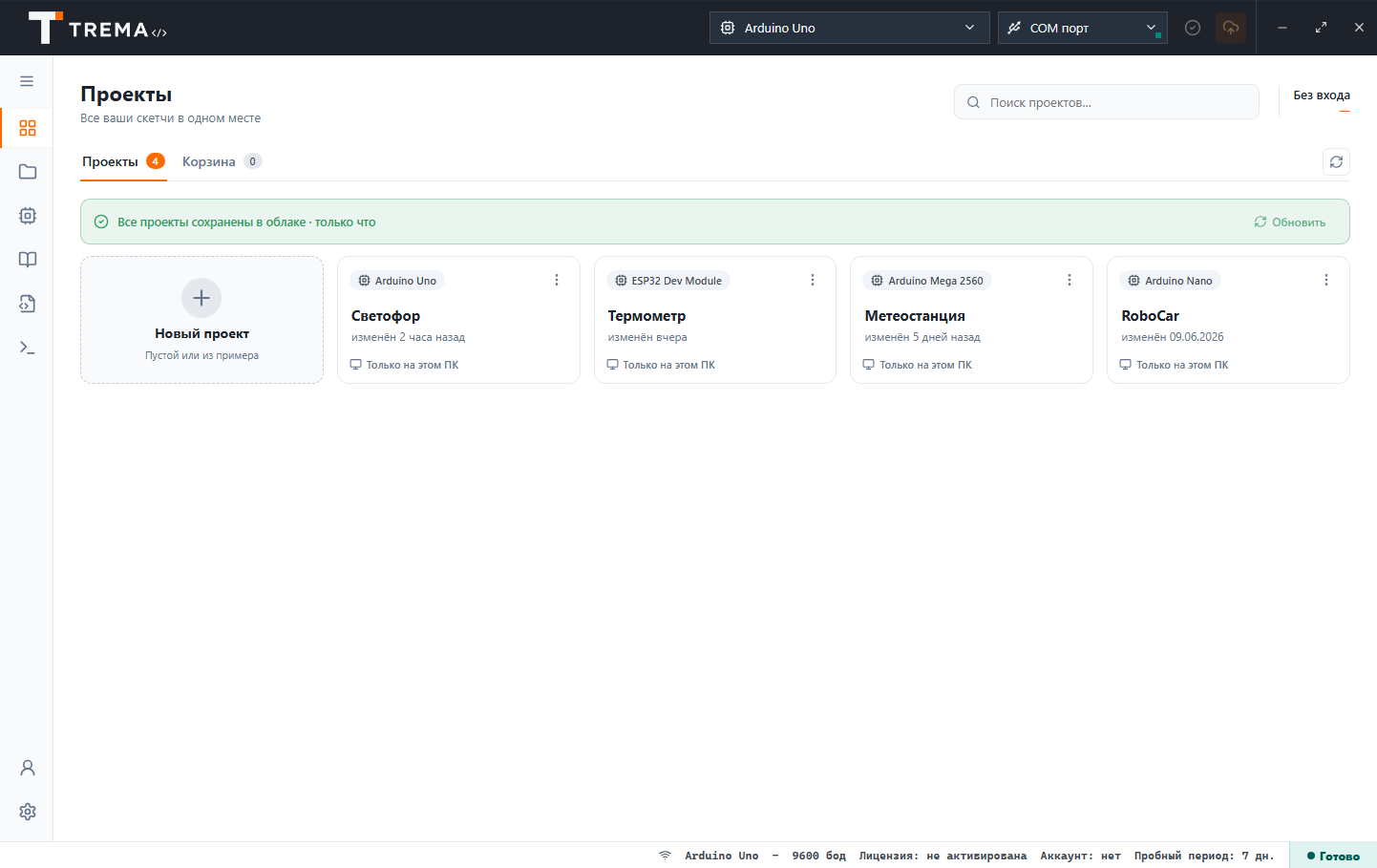
Основной экран программы — «Проекты»: здесь карточками собраны все ваши работы, с датами изменений и пометкой, сохранена ли работа в облако или живёт «только на этом ПК». Рядом — вкладка «Корзина»: удалённые проекты хранятся там 30 дней и восстанавливаются одним кликом. Сверху — выбор платы и порта, в правом углу — вход в аккаунт.
Шаг 3. Первая прошивка: проверенный маршрут
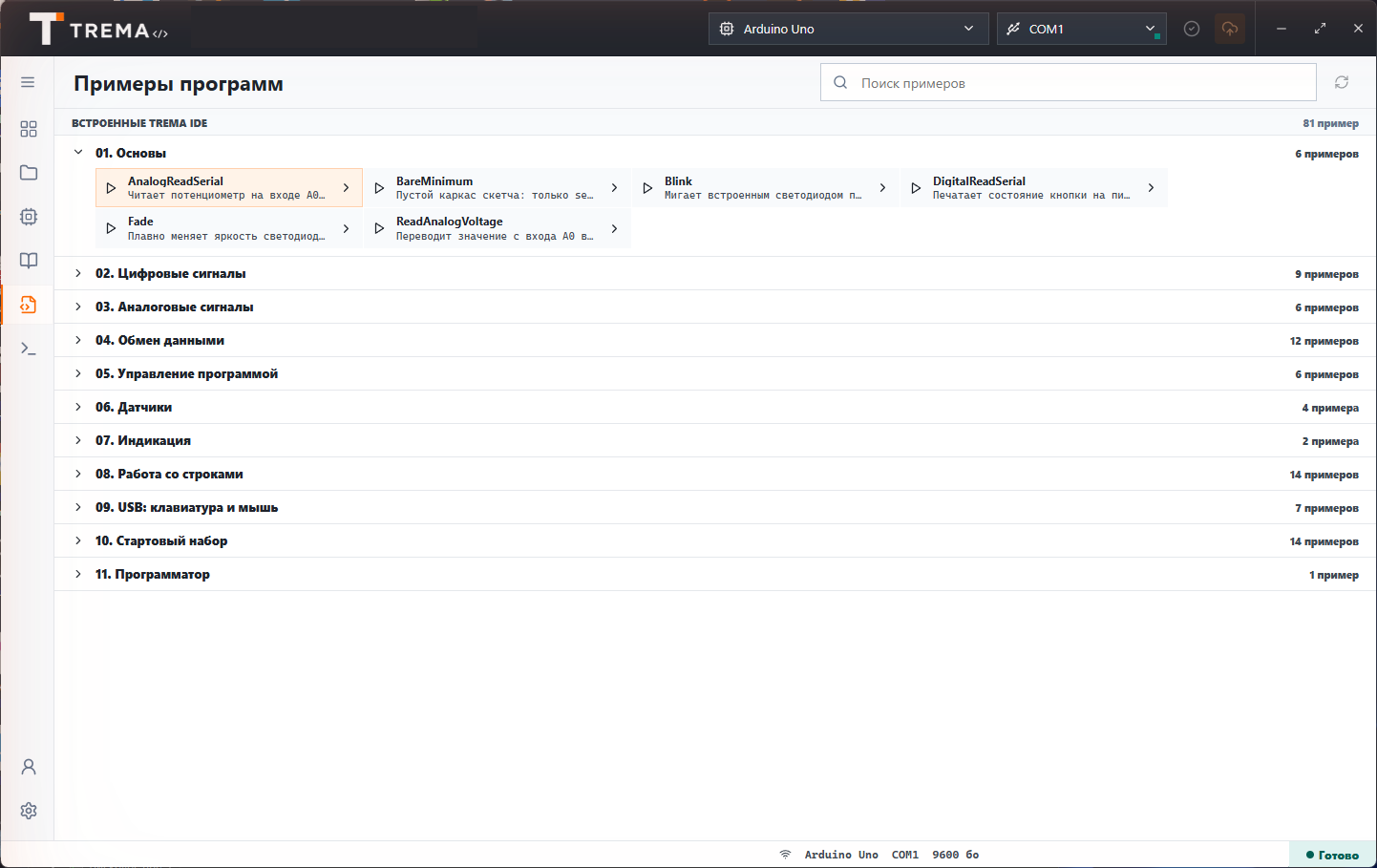
- Нажмите «Новый проект» → «Выбрать из примеров» и откройте Blink из раздела основ — он прокомментирован по-русски построчно.
- Подключите плату кабелем USB. Среда сама определит её и порт — искать «какой у меня COM» не нужно.
- Нажмите кнопку «Собрать/Прошить». Через несколько секунд светодиод на плате замигает.
- Поменяйте в коде задержку — например, 1000 на 200 — и прошейте снова. Плата замигает быстрее: вы только что изменили свою первую программу.
Полный разбор этого пути с кодом и пояснениями — в статье «Первая программа для Arduino».
Пример «Blink», который вы открываете на третьем шаге, целиком выглядит так — десять строк, и ни одной лишней:
void setup() {
  // Настраиваем вывод со встроенным светодиодом на выход.
  pinMode(LED_BUILTIN, OUTPUT);
}

void loop() {
  digitalWrite(LED_BUILTIN, HIGH);  // подали напряжение — светодиод горит
  delay(500);                       // ждём полсекунды
  digitalWrite(LED_BUILTIN, LOW);   // сняли напряжение — светодиод погас
  delay(500);                       // и снова ждём полсекунды
}
Менять здесь ничего не нужно: LED_BUILTIN — это светодиод, уже впаянный в плату, поэтому первая прошивка работает даже без единого проводка.
Нужно ли что-то настраивать?
Нет. Всё необходимое уже внутри: редактор, примеры, поддержка плат Uno, Nano, Mega и российской ELBEAR ACE-UNO. Вход в аккаунт тоже можно отложить — он понадобится позже, для облака проектов. В статус-строке внизу программа честно показывает своё состояние: выбранную плату, скорость порта и остаток пробного периода.
Если что-то пошло не так
Плата не появилась в списке — обычно дело в драйвере или кабеле: смотрите инструкцию про драйверы CH340 и CP2102. Ошибка при сборке — прочитайте карточку над консолью: она объяснит причину по-русски и покажет строку, где нужно исправить. Разбор частых ошибок — на странице «Ошибки и решения».
Частые вопросы
Нужно ли что-то настраивать после установки?
Нет. Всё необходимое для старта уже внутри: редактор, примеры и платы из комплекта. Настройки понадобятся позже — когда захочется подстроить среду под себя.
Обязательно ли входить в аккаунт при первом запуске?
Нет, вход можно отложить. Аккаунт нужен для облака проектов и синхронизации настроек — войти можно в любой момент позже.
Читайте также
Обновлено: 19 июля 2026