
База знаний · Начало работы
Аккаунт в Trema IDE: зачем он и как войти
Облако проектов, настройки на всех компьютерах и переезд на новый ПК за пару минут.
Trema IDE полноценно работает и без аккаунта: проекты хранятся на компьютере, всё собирается и прошивается. Аккаунт добавляет главное — облако: сохранённые проекты и настройки перестают зависеть от конкретного компьютера. Один и тот же аккаунт работает и в программе, и в личном кабинете на сайте.
Что даёт вход в аккаунт
- Облачная копия проектов. Сохранили проект — он ушёл в облако. Сломался диск, переустановили систему — работы целы.
- Все компьютеры — ваши. Дома ноутбук, на даче старый ПК — проекты и настройки среды одинаково доступны везде.
- Переезд за пару минут. На новом компьютере после входа программа предложит скачать ваши проекты и восстановить окружение — настройки и библиотеки.
- История и корзина. У облачных проектов есть история версий с откатом и корзина на 30 дней.
Как устроено облако подробнее — на странице «Облако проектов».
Как войти в программе
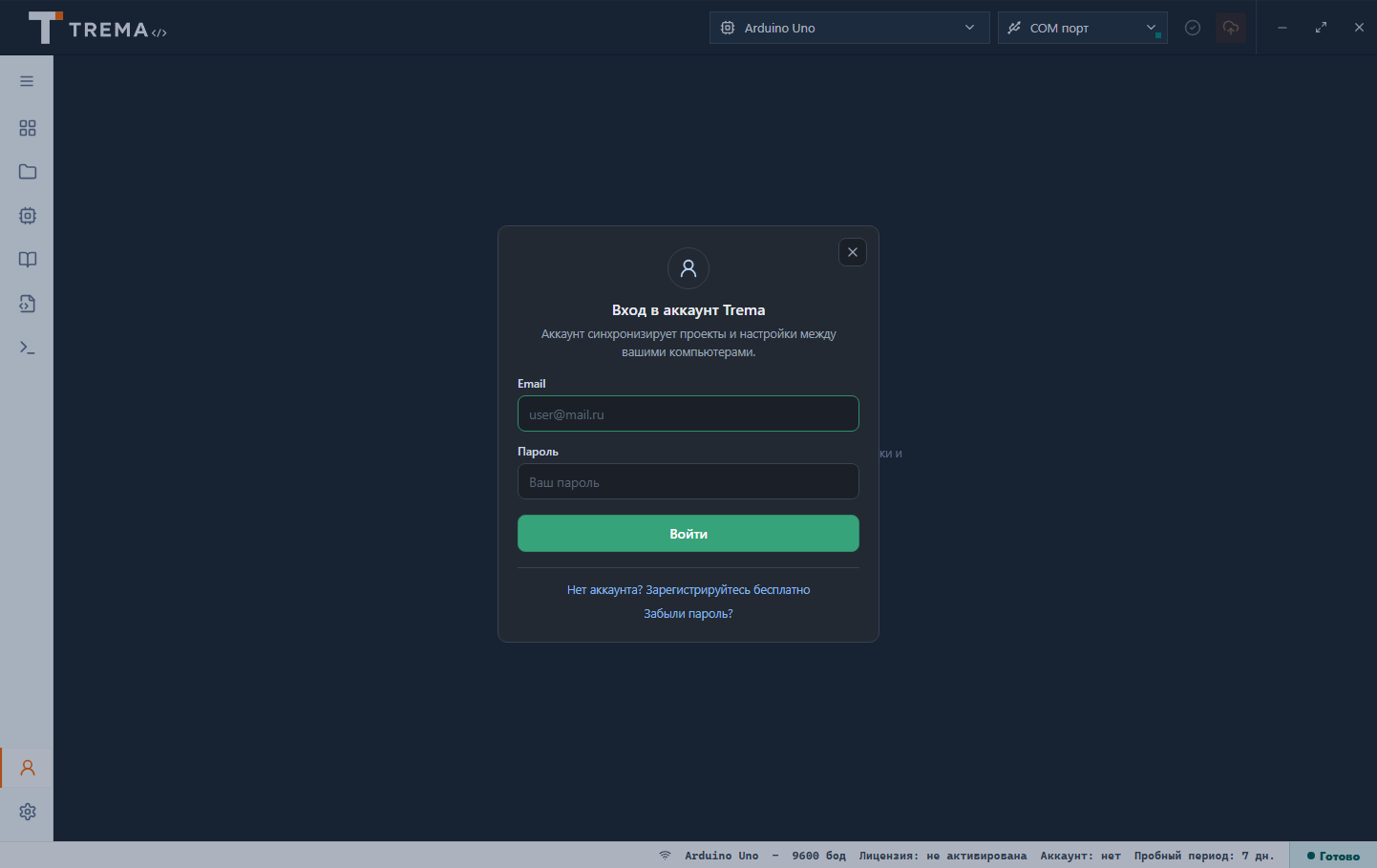
- Откройте раздел «Аккаунт» — значок с человеком в левой панели — и нажмите «Войти или зарегистрироваться».
- Введите почту и пароль. Регистрация бесплатная, прямо из этого же окна; там же — «Забыли пароль?».
- После входа программа предложит восстановить среду из облака, если вы уже работали на другом компьютере. Это безопасно: можно согласиться или выбрать «Не сейчас».
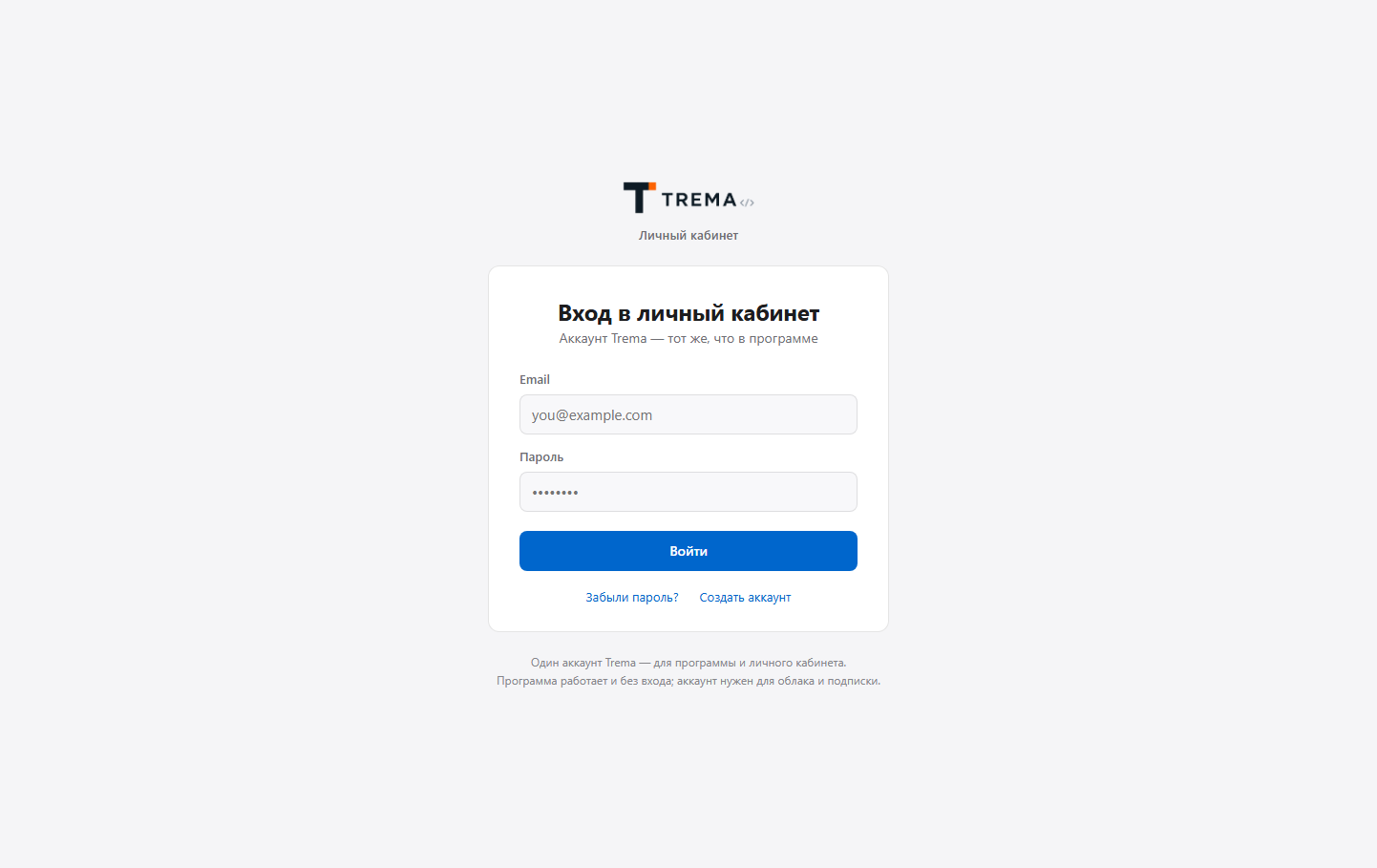
Личный кабинет на сайте
Управление аккаунтом живёт в личном кабинете home.trema.ru: облачные проекты, подключённые компьютеры, тариф. Вход — по той же почте и паролю, что и в программе. У школ и компаний свой кабинет — edu.trema.ru.
Лимит устройств: что делать
К аккаунту можно подключить ограниченное число компьютеров — лимит зависит от тарифа. Если при входе программа сообщает, что лимит исчерпан, нажмите в этом же окне «Открыть личный кабинет», отвяжите ненужный компьютер — например, давно проданный ноутбук — и войдите снова. Отвязка безопасна: локальные проекты на старом компьютере остаются, облачные копии — в вашем облаке.
Если пропал интернет
Отсутствие сети — не выход из аккаунта. Программа продолжает работать офлайн: редактор, сборка и прошивка доступны, а значок связи в статус-строке покажет, что облако временно недоступно. Когда сеть вернётся, сохранённое синхронизируется само. Подробнее про офлайн — на странице «Работа без интернета».
Частые вопросы
Что будет с проектами без аккаунта?
Они спокойно живут на компьютере в папке Документы. Аккаунт добавляет облачную копию: проекты переживут переустановку системы и появятся на любом вашем компьютере.
Программа пишет про лимит устройств. Что делать?
Прямо из окна входа нажмите «Открыть личный кабинет», отвяжите ненужный компьютер — и войдите снова. Проекты на отвязанном компьютере не удаляются.
Читайте также
Обновлено: 19 июля 2026