
Плата не видна? · инструкция
Драйверы CH340 и CP2102
Подключили плату, а в списке портов пусто? Разбираем все причины по порядку: кабель, драйвер USB-моста, занятый порт. В большинстве случаев проблема решается за пять минут.
Почему компьютер не видит плату
Когда плата Arduino не появляется в списке портов, причина почти всегда одна из четырёх — и проверять их стоит именно в таком порядке:
- Кабель не передаёт данные. Самая частая причина. Многие кабели USB из комплектов зарядок содержат только провода питания: плата светится, но для компьютера не существует. Возьмите кабель, которым точно передавали файлы, — например, от телефона.
- Не установлен драйвер USB-моста. На плате между USB-разъёмом и микроконтроллером стоит чип-переводчик. Windows должна знать, как с ним разговаривать, — для этого и нужен драйвер.
- Порт занят другой программой. Если открыт монитор порта в другой среде разработки или программе — порт будет «недоступен». Закройте другие программы, работающие с платой.
- USB-хаб или удлинитель. Дешёвые разветвители иногда «съедают» плату. Подключите её напрямую в разъём компьютера.
Есть и пятая, неочевидная причина, но только для свежепоставленной Arduino IDE 2: список портов там ищет отдельная служебная программа, которую среда докачивает из интернета. Если её скачать не удалось, портов не будет вообще — ни с каким кабелем и драйвером. Признак — ошибка 403 при обновлении списка плат; что с этим делать.
Шаг 1. Проверьте кабель
Замените кабель на заведомо рабочий «с данными» и подключите плату напрямую, без хабов. Если при подключении Windows издаёт звук нового устройства — кабель в порядке, идём дальше.
Плата видна в списке портов, скетч заливается.
Плата светится и греется, а порта в списке нет.
Заведомо рабочий кабель стоит держать отдельно и не давать его «на зарядку телефона»: именно так он теряется и заменяется зарядным. В магазине это кабель USB A–B для Uno и Mega (артикул 567, 90 ₽), micro USB для NodeMCU, D1 mini и Leonardo (артикул 568, 90 ₽) и mini USB для Arduino Nano (артикул 476, 90 ₽) — у Nano разъём именно mini, и на этом спотыкаются постоянно.
Шаг 2. Загляните в диспетчер устройств
Нажмите правой кнопкой на «Пуск» и выберите «Диспетчер устройств» (или клавиши Win+X, затем «Диспетчер устройств»). Подключите плату и посмотрите, что изменилось в списке:
- Появилась строка в разделе «Порты (COM и LPT)» — например, «USB-SERIAL CH340 (COM5)»? Отлично: драйвер уже стоит, и этот COM-порт нужно выбрать в среде разработки.
- Появилось «Неизвестное устройство» или устройство с жёлтым восклицательным знаком? Системе не хватает драйвера — переходите к шагу 3.
- Ничего не изменилось? Вернитесь к шагу 1 — дело в кабеле или разъёме.
Шаг 3. Определите чип и установите драйвер
Посмотрите на маленькую микросхему рядом с USB-разъёмом платы — на ней написана модель. Драйверы скачивайте только с официальных сайтов производителей чипов, а не со случайных файлообменников:
- CH340 / CH341 — стоит на большинстве недорогих Arduino-совместимых плат. Драйвер — на официальном сайте WCH: скачать драйвер CH340 (wch-ic.com).
- CP2102 / CP2104 — квадратный чип Silicon Labs, часто встречается на платах ESP32. Драйвер: скачать драйвер CP210x (silabs.com).
- FT232 — чип FTDI, попадается на старых и профессиональных платах. Драйвер — на официальном сайте ftdichip.com.
- ATmega16U2 — стоит на оригинальных Arduino Uno и Mega. В Windows 10 и 11 отдельный драйвер обычно не нужен: плата определяется сама.
После установки драйвера переподключите плату (вытащите и вставьте USB) — и проверьте диспетчер устройств ещё раз.
А если у вас Linux или macOS
Три шага выше — про Windows. На других системах картина другая.
- Linux. Драйверы CH340, CP2102 и FTDI уже внутри ядра — ставить нечего. Плата появляется как
/dev/ttyUSB0(мосты CH340, CP2102) или/dev/ttyACM0(Uno с ATmega16U2, Leonardo, Micro). Проверить:ls /dev/ttyUSB* /dev/ttyACM*илиdmesg | tailсразу после подключения. Почти всегда дело не в драйвере, а в правах: порт принадлежит группеdialout, и своего пользователя туда надо добавить —sudo usermod -aG dialout $USER, потом выйти из системы и войти снова. Без этого будет «Permission denied». - macOS. Свежие версии знают CH340 и CP2102 сами, порт называется
/dev/cu.usbserial-…или/dev/cu.wchusbserial…. Если порт не появился и вы ставили сторонний драйвер, система могла его заблокировать: «Системные настройки → Конфиденциальность и безопасность», внизу кнопка «Разрешить». И не путайте пару портовcu.иtty.— выбирать нужноcu.
Trema IDE на этих системах показывает порты так же, как на Windows, просто называются они иначе.
Шаг 4. Выберите порт в среде разработки
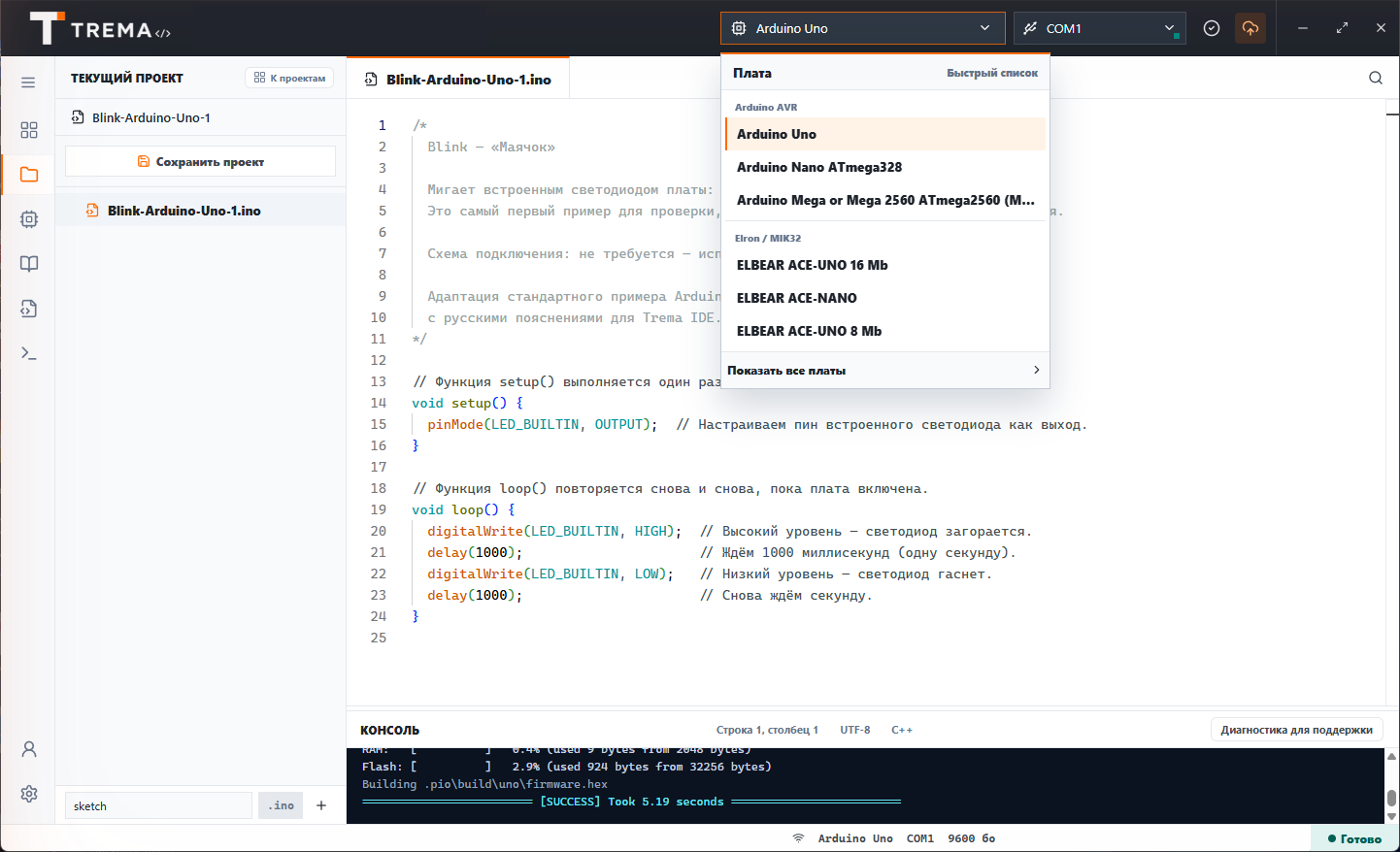
Когда в диспетчере устройств появился COM-порт, останется выбрать его в программе. В Trema IDE список портов — в верхней панели, рядом с выбором платы:
На платах NodeMCU и Wemos D1 mini стоят те же мосты CH340 и CP2102, поэтому драйвер им нужен такой же — а всё остальное про эти платы собрано в статье про ESP8266.
А платам на ESP32-C3, S3 и C6 с одним разъёмом USB драйвер не нужен вовсе: USB встроен в сам чип, и Windows 10 и 11 видит его как «Последовательное устройство USB». Драйвер моста нужен только для второго разъёма у плат вроде ESP32-C6-DevKitC-1.
Если мост на плате не оживает никакими драйверами (бывает с поддельными CH340 и FTDI — их «лечат» откатом версии драйвера, и это отдельная головная боль), плату можно прошивать в обход её USB — через внешний преобразователь USB-UART на CH340 (артикул 764, 460 ₽). Он же нужен для плат, у которых USB нет вовсе: Arduino Pro Mini, ESP32-CAM, голые модули ESP-01.
Порт появился, а прошивка всё равно не заливается? Тогда дело не в драйвере: смотрите дерево причин ошибки загрузки — там про занятый порт, старый загрузчик Nano и подключённые к выводам 0 и 1 модули.
Ещё нет среды разработки? Скачайте Trema IDE — русская среда для Arduino-совместимых плат, дома бесплатно. Как установить — пошаговая инструкция.
Как понять, что нужен драйвер?
Подключите плату по USB и откройте список портов в среде разработки. Если порт не появился, а в диспетчере устройств Windows висит «Неизвестное устройство» или устройство с жёлтым значком — системе не хватает драйвера USB-моста.
Какой чип стоит на моей плате?
Посмотрите на маленькую микросхему рядом с USB-разъёмом. CH340/CH341 — прямоугольный чип с маркировкой CH340. CP2102/CP2104 — квадратный чип Silicon Labs. На оригинальных Arduino Uno стоит ATmega16U2 — ему в Windows 10/11 отдельный драйвер обычно не нужен.
Где скачать драйверы безопасно?
Только с сайтов производителей чипов: драйвер CH340 — с официального сайта WCH, драйвер CP2102 — с сайта Silicon Labs. Не устанавливайте драйверы со случайных файлообменников: это небезопасно.
Драйвер установлен, а порта всё нет
Попробуйте другой USB-кабель (многие кабели — только для зарядки, без линий данных), другой USB-разъём компьютера и перезагрузку. Если не помогло — напишите нам через страницу поддержки.
Плата появилась в портах?
Отлично. Дальше — первая программа: мигаем светодиодом. Все статьи — в базе знаний, раздел «Ошибки и решения».