
Установка · инструкция
Как установить среду для Arduino
Полная инструкция: от скачивания установщика до первой собранной программы. Trema IDE — русская среда, совместимая с проектами Arduino IDE; платы Arduino AVR и российская MIK32 уже внутри установщика, интернет для первого запуска не нужен.
Шаг 1. Скачайте установщик
Установщик для Windows скачивается на странице «Скачать». Рядом с файлом указаны версия, размер и контрольная сумма SHA-256 — по ней можно проверить, что файл скачался целым.
Скачивайте Trema IDE только с trema.ru. Если файл пришёл к вам другим путём — с флешки, из мессенджера — сверьте его контрольную сумму с той, что указана на странице загрузки.
Шаг 2. Запустите установку
Установщик — обычный мастер на русском языке: соглашаетесь с настройками по умолчанию, нажимаете «Далее» и ждёте пару минут. Программа ставится в папку пользователя и не требует прав администратора.
Шаг 3. Первый запуск: создайте проект из примера
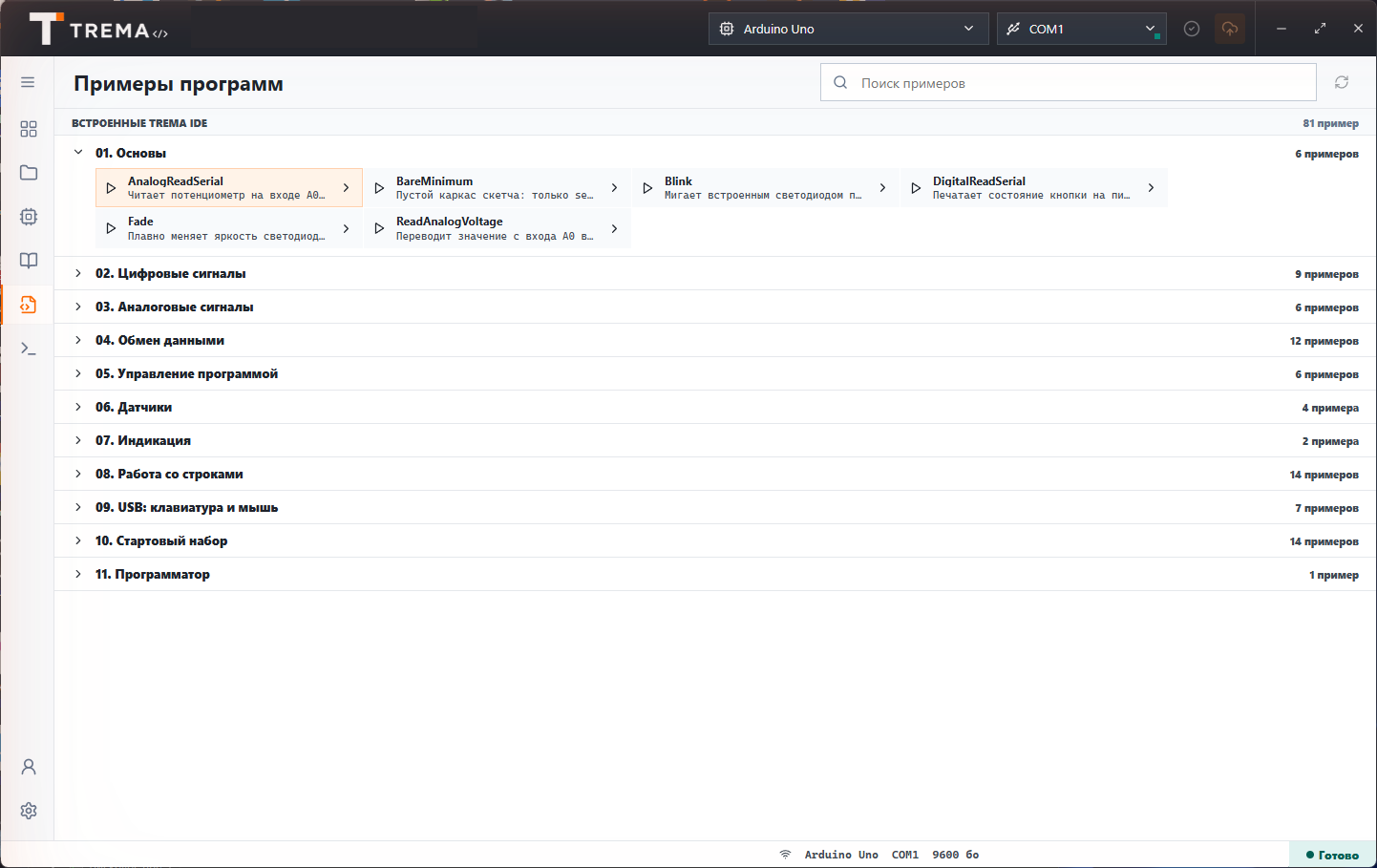
После установки откройте программу и нажмите «Новый проект». Начинать удобнее не с чистого листа, а с готового примера: в Trema IDE встроен 81 пример в 11 разделах, и каждая строка кода в них подписана по-русски. Для первого раза подойдёт классический Blink — «Маячок» из раздела «Основы».
Шаг 4. Подключите плату и выберите её
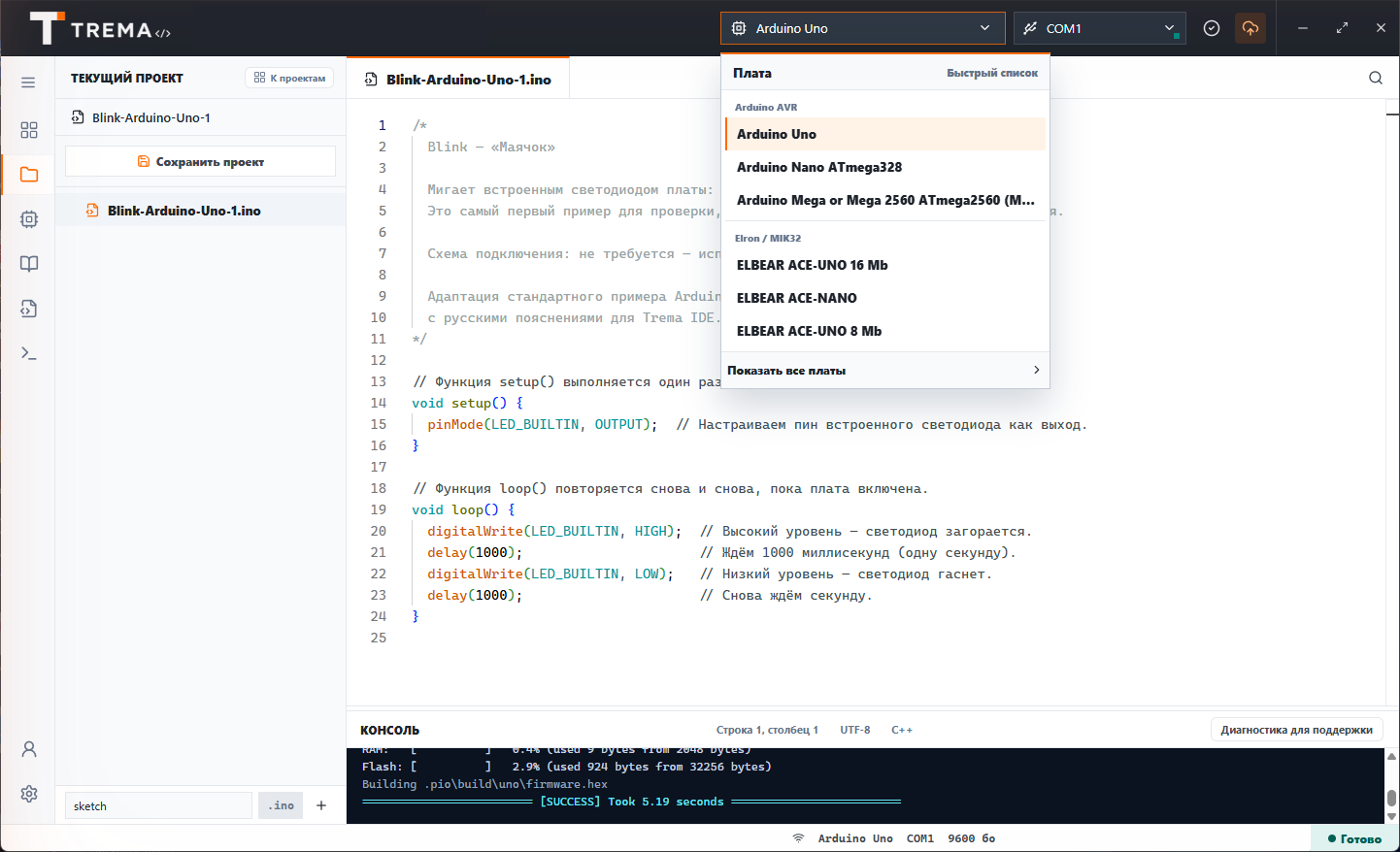
Соедините плату с компьютером кабелем USB. Важно: кабель должен передавать данные — часть кабелей из комплектов зарядок умеет только заряжать, и компьютер плату через них не увидит. Затем в верхней панели программы выберите модель платы и COM-порт, который появился при подключении.
Шаг 5 (если понадобится): установите драйвер платы
Если в списке портов пусто и плата не выбирается — почти всегда дело в драйвере. Между USB-разъёмом и микроконтроллером на плате стоит чип-переходник, и Windows нужен драйвер, чтобы с ним «разговаривать». На большинстве недорогих Arduino-совместимых плат это чип CH340, на многих ESP32 — CP2102. Ставится драйвер один раз, за пару минут.
Как понять, что нужен именно драйвер:
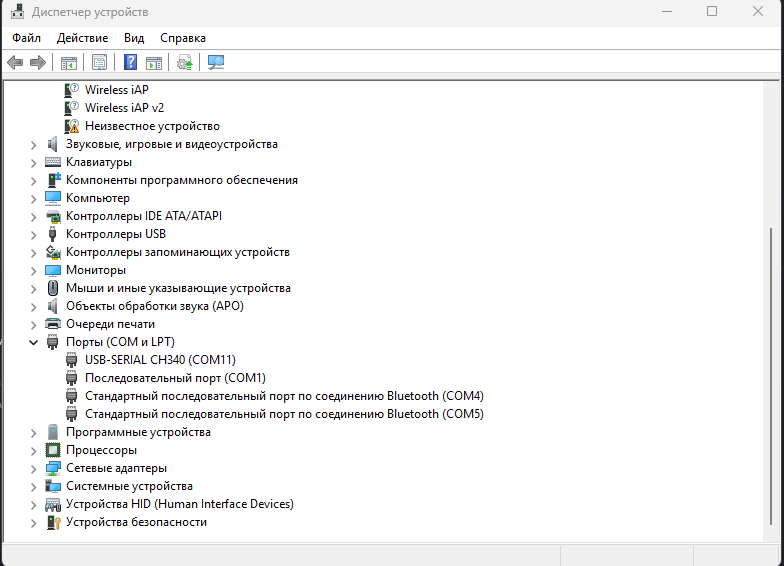
- Нажмите правой кнопкой на «Пуск» → «Диспетчер устройств».
- Подключите плату и посмотрите на список. Если появилось «Неизвестное устройство» или строка с жёлтым восклицательным знаком (часто «USB-Serial» или «USB2.0-Serial») — драйвера не хватает. Если же в разделе «Порты (COM и LPT)» уже виден «USB-SERIAL CH340 (COM…)» — драйвер стоит, и дело в другом (кабель, порт).
Как поставить драйвер:
- Определите чип — на плате рядом с USB-разъёмом есть маркировка (CH340 или CP2102).
- Скачайте драйвер только с официального сайта производителя чипа, не со случайных файлообменников: CH340 — с сайта WCH: драйвер CH340; CP2102 — с сайта Silicon Labs: драйвер CP210x.
- Запустите скачанный установщик и нажмите «Install» («Установить») — займёт несколько секунд.
- Выньте и снова вставьте плату в USB. Теперь в верхней панели Trema IDE в списке портов появится нужный COM-порт — выберите его.
Плата всё равно не видна — не тот кабель, занятый порт, редкий чип? Полный разбор всех причин — в статье «Плата не видна: драйверы CH340 и CP2102».
Шаг 6. Соберите и загрузите программу
Нажмите кнопку «Проверить» (галочка в верхней панели) — программа соберёт прошивку и покажет ход сборки в консоли. Первая сборка занимает минуту-другую: компилируется ядро платы; дальше будет быстрее. Затем нажмите кнопку загрузки — прошивка запишется в плату, и светодиод начнёт мигать.
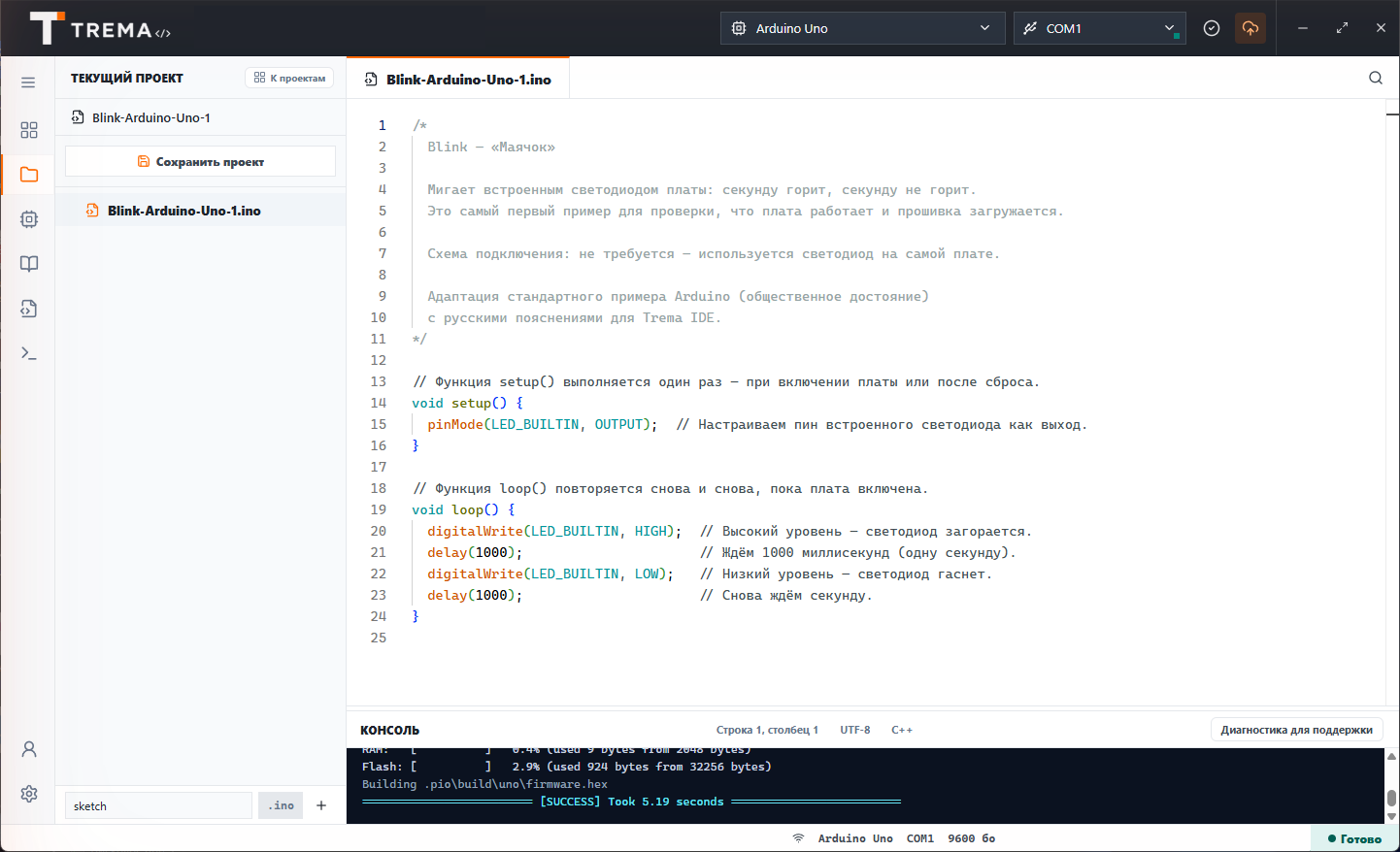
Если сборка закончилась ошибкой — над консолью появится русская карточка с объяснением, что случилось и в какой строке. Разбор самых частых ошибок мы собрали в отдельной статье: ошибки компиляции Arduino — что они значат.
Нужен ли интернет для установки?
Нет. Установщик уже содержит всё для первой сборки: саму среду и платы Arduino AVR (Uno, Nano, Mega) и российскую MIK32. Интернет понадобится только для дополнительных плат, библиотек и облака.
Плата подключена, но порт не появился. Что делать?
Чаще всего компьютеру не хватает драйвера USB-моста платы — обычно это CH340 или CP2102. Как проверить и где взять официальные драйверы — на странице «Драйверы для плат».
Можно ли поставить рядом с Arduino IDE?
Да. Программы не мешают друг другу и открывают одни и те же папки проектов — формат скетчей общий.
Сколько это стоит?
Для дома Trema IDE бесплатна навсегда. Платные лицензии — только для школ и компаний.
Начните прямо сейчас
Скачайте Trema IDE — дома это бесплатно навсегда. А дальше — первая программа: мигаем светодиодом. Все статьи — в базе знаний, раздел «Начало работы».