
Первые шаги · статья
Первая программа для Arduino
Классика жанра — мигаем встроенным светодиодом. Разберём пример Blink построчно: что такое setup() и loop(), как собрать программу, загрузить её в плату и что изменить, чтобы поэкспериментировать.
Что понадобится
- Программа. Trema IDE — русская среда для Arduino-совместимых плат, дома бесплатна. Как поставить — инструкция по установке.
- Плата. Подойдёт любая Arduino-совместимая: Uno, Nano, Mega, российская ELBEAR ACE-UNO. Ничего паять не нужно — светодиод уже есть на самой плате. Если платы пока нет — посмотрите, что входит в обучающий набор: там плата, детали и уроки сразу вместе.
- Кабель USB — обязательно «с данными», а не только для зарядки.
Платы под рукой нет? Не беда: написать и проверить программу можно и без неё — просто пропустите шаг с загрузкой.
Шаг 1. Откройте пример Blink
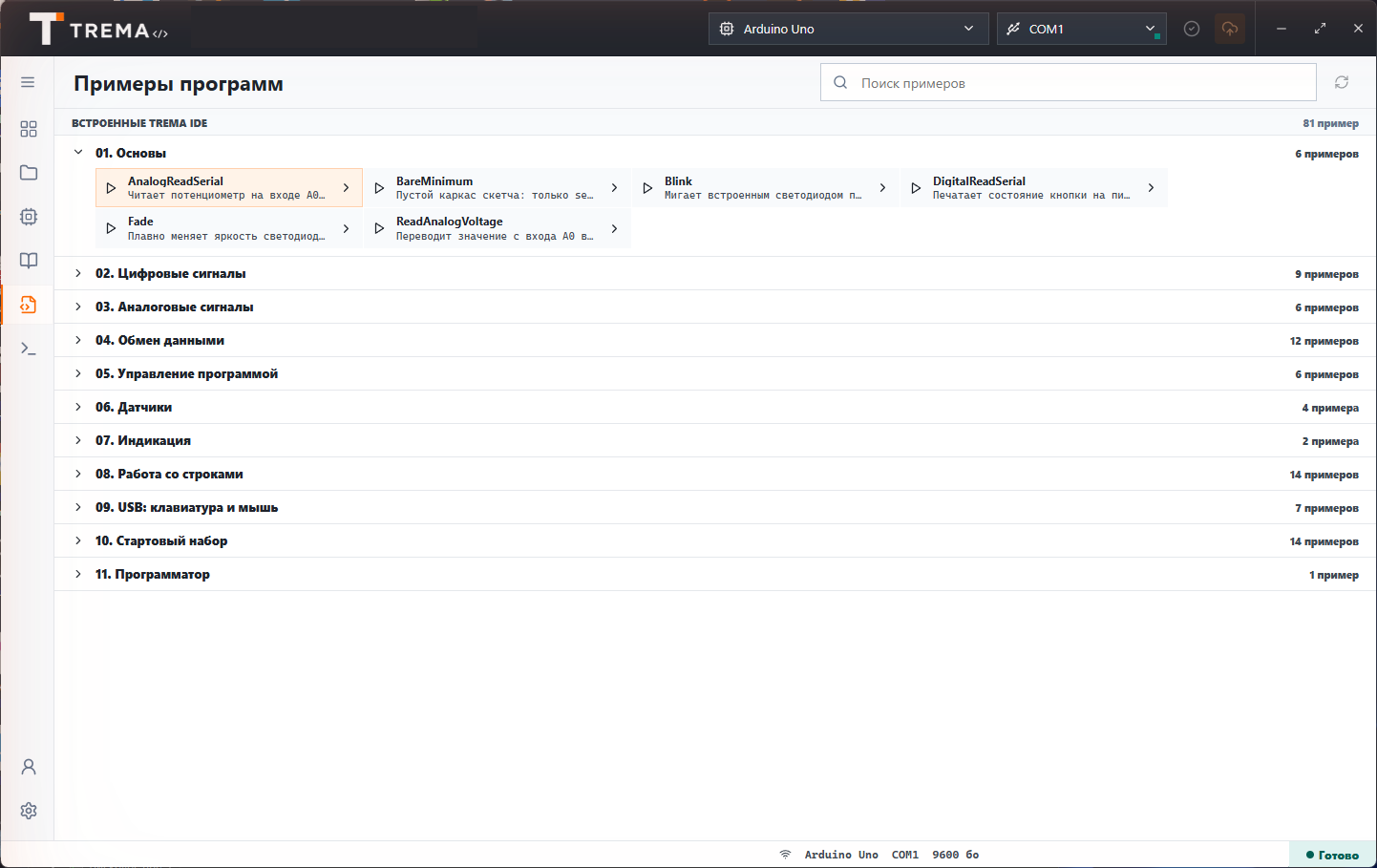
В Trema IDE нажмите «Новый проект» и выберите «Выбрать из примеров». В разделе «01. Основы» найдите Blink — «Мигает встроенным светодиодом платы». Все встроенные примеры переведены: у каждой строки — русский комментарий.
Код целиком
/*
  Blink — «Маячок»

  Мигает встроенным светодиодом платы: секунду горит, секунду не горит.
  Это самый первый пример для проверки, что плата работает
  и прошивка загружается.

  Схема подключения: не требуется — используется светодиод на самой плате.
*/

// Функция setup() выполняется один раз — при включении платы или после сброса.
void setup() {
  pinMode(LED_BUILTIN, OUTPUT);  // Настраиваем пин встроенного светодиода как выход.
}

// Функция loop() повторяется снова и снова, пока плата включена.
void loop() {
  digitalWrite(LED_BUILTIN, HIGH);  // Высокий уровень — светодиод загорается.
  delay(1000);                      // Ждём 1000 миллисекунд (одну секунду).
  digitalWrite(LED_BUILTIN, LOW);   // Низкий уровень — светодиод гаснет.
  delay(1000);                      // Снова ждём секунду.
}
Как это работает
Каждая программа для Arduino состоит из двух обязательных функций:
- setup() выполняется один раз при включении платы. Здесь мы говорим плате, что пин со встроенным светодиодом (LED_BUILTIN) будет выходом — мы будем подавать на него напряжение.
- loop() повторяется бесконечно, пока плата включена. Внутри — четыре команды: включить светодиод, подождать секунду, выключить, снова подождать. Получается мигание.
Команда digitalWrite(LED_BUILTIN, HIGH) подаёт на пин «высокий уровень» — светодиод загорается. delay(1000) останавливает программу на 1000 миллисекунд, то есть на одну секунду. Разбор всех команд ввода-вывода — от pinMode до ШИМ — в отдельной статье.
Шаг 2. Проверьте программу
Нажмите кнопку «Проверить» (галочка в верхней панели). Программа соберёт прошивку и напишет в консоли, сколько памяти она занимает. Первая сборка длится минуту-другую — компилируется ядро платы, дальше будет быстрее.
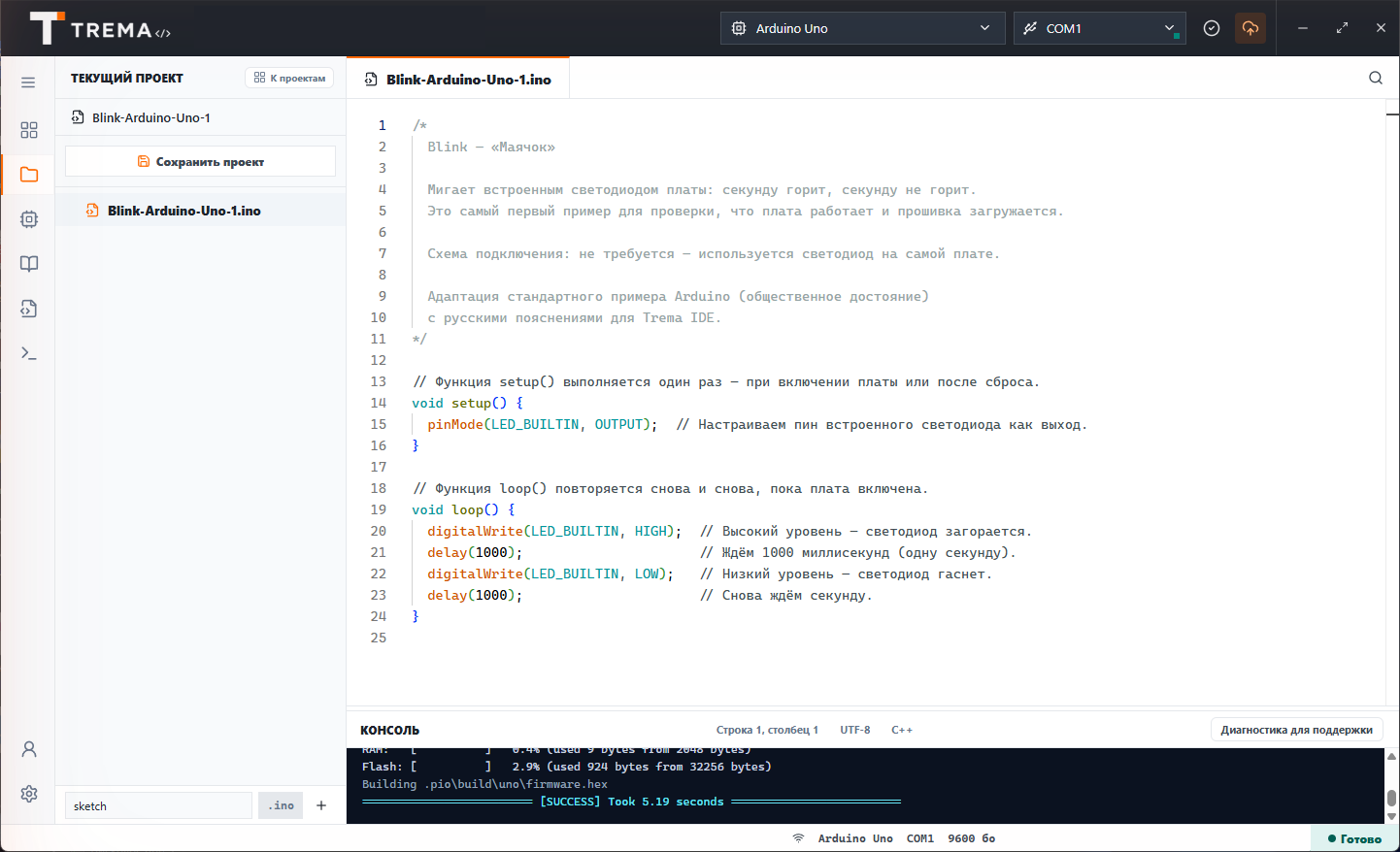
Строки RAM и Flash в конце консоли — это отчёт о памяти платы. Пока он не важен, но однажды пригодится: что значат эти байты и почему их может не хватить — в статье «Память Arduino».
Если вместо успеха появилась ошибка — над консолью будет русская карточка с объяснением. Самые частые случаи мы разобрали в статье про ошибки компиляции.
Шаг 3. Загрузите в плату
Подключите плату по USB, выберите её модель и порт в верхней панели (если порта нет — поставьте драйвер) и нажмите кнопку загрузки. Через несколько секунд светодиод на плате начнёт мигать: секунда горит, секунда — нет. Если вместо этого появилась ошибка — не пугайтесь, причин всего шесть и они разобраны по порядку: почему скетч не загружается в плату.
Что покрутить дальше
- Замените
delay(1000)наdelay(100)— светодиод замигает в десять раз быстрее. - Сделайте паузы разными: например, 200 миллисекунд «горит» и 800 «не горит» — получится короткая вспышка, как у маяка.
- Загляните в другие примеры раздела «Основы»: Fade плавно меняет яркость, а DigitalReadSerial читает кнопку.
- Возьмите готовый код под свою задачу из каталога скетчей или разберитесь, как всё устроено, на странице «Программирование Arduino».
- Уберите
delay()совсем — тогда плата сможет мигать и одновременно следить за кнопкой: millis() вместо delay().
Нужна ли плата, чтобы попробовать?
Написать и собрать программу можно без платы — кнопка «Проверить» покажет, что код верный. А чтобы увидеть мигающий светодиод, понадобится любая Arduino-совместимая плата, например Uno или Nano.
Почему именно мигание светодиодом?
Это традиция мира Arduino: пример Blink — самый короткий способ убедиться, что среда, плата и кабель работают. Встроенный светодиод есть почти на каждой плате, ничего паять не нужно.
Что менять в программе, чтобы поэкспериментировать?
Начните с числа в delay(1000) — это миллисекунды. Поставьте 100, и светодиод замигает в десять раз быстрее. Затем попробуйте разные значения для «горит» и «не горит» — получится неровное мигание, как маяк.
Скетч не собирается — что делать?
Прочитайте сообщение над консолью: Trema IDE объясняет ошибки по-русски и показывает строку, где проблема. Чаще всего это потерянная точка с запятой или опечатка в имени функции.
Готовы попробовать?
Скачайте Trema IDE — пример Blink уже внутри, интернет не нужен. Все статьи — в базе знаний, раздел «Примеры и обучение».