
Первые шаги · статья
Монитор порта Arduino
Монитор порта — это окно, в котором плата «разговаривает» с вами: присылает числа и сообщения, а вы читаете их на экране. Это главный инструмент, чтобы понять, что происходит внутри программы. Разберём всё с нуля: две команды, как открыть монитор, и как превратить поток чисел в наглядный график.
Зачем он нужен
У платы Arduino нет экрана. Пока программа работает правильно, это не мешает. Но стоит чему-то пойти не так — и вы вслепую гадаете: датчик сломался или код неверный? Дошла ли программа до нужного места? Монитор порта отвечает на такие вопросы. Плата отправляет текст и числа по тому же USB-кабелю, которым вы её программируете, а компьютер их показывает.
Чаще всего монитор используют, чтобы видеть показания датчика (света, температуры, расстояния) и чтобы отлаживать программу — печатать «метки» вроде «кнопка нажата» и следить за ходом выполнения.
Это окно на компьютере. Что при этом физически происходит на выводах платы, как связать две платы напрямую и почему модуль на выводах 0 и 1 мешает прошивке — в разборе UART и Serial в Arduino.
Две команды, которые всё делают
Чтобы плата начала «говорить», в программе нужны всего две вещи. Первая — один раз в setup() открыть связь командой Serial.begin(9600). Число 9600 — это скорость обмена (бит в секунду); запомните его, оно понадобится в мониторе. Вторая — Serial.println(...) — отправить значение и перейти на новую строку. Вот полный рабочий скетч:
void setup() {
  Serial.begin(9600);          // Открываем связь с компьютером на скорости 9600.
}

void loop() {
  int value = analogRead(A0);  // Читаем напряжение на входе A0 (число 0–1023).
  Serial.println(value);       // Отправляем число на компьютер.
  delay(100);                  // Небольшая пауза: десять измерений в секунду.
}
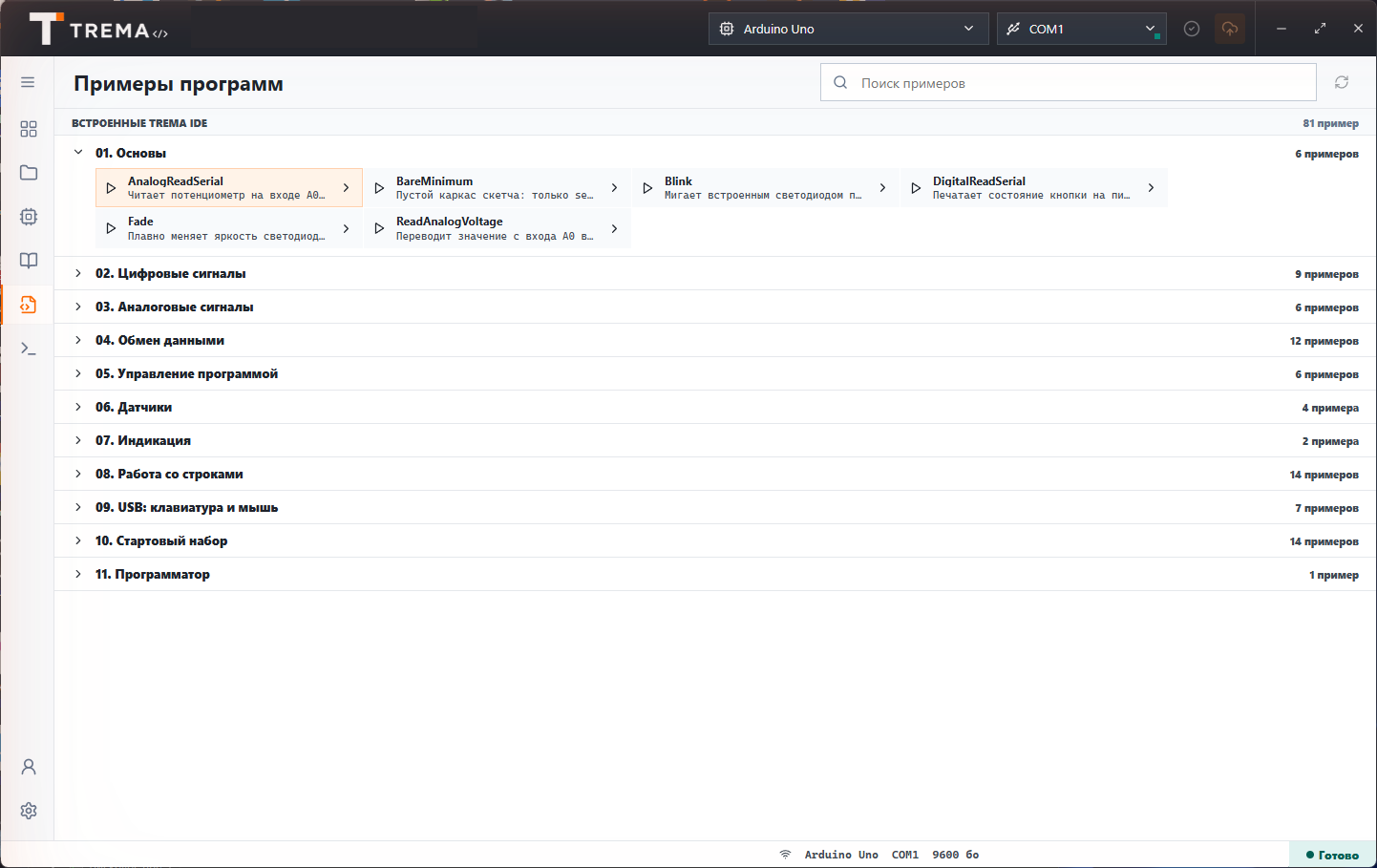
Он десять раз в секунду читает напряжение на входе A0 и печатает число от 0 до 1023. Подключите к A0 потенциометр (крутилку) или фоторезистор — и числа начнут меняться, когда вы крутите ручку или закрываете датчик рукой. Готовый такой скетч уже есть в программе: пример AnalogReadSerial в разделе «01. Основы».
Шаг за шагом: как открыть монитор
- Подключите плату к компьютеру USB-кабелем.
- Выберите плату и порт в верхней панели программы.
- Загрузите скетч с командами Serial (например, AnalogReadSerial).
- Откройте монитор порта — значок терминала на панели слева.
В окне побегут строки с числами. Вверху видно состояние: порт, скорость и счётчик принятых строк. Здесь же — кнопки «Пауза» (остановить прокрутку, чтобы рассмотреть значения), «Очистить» и переключатель скорости.
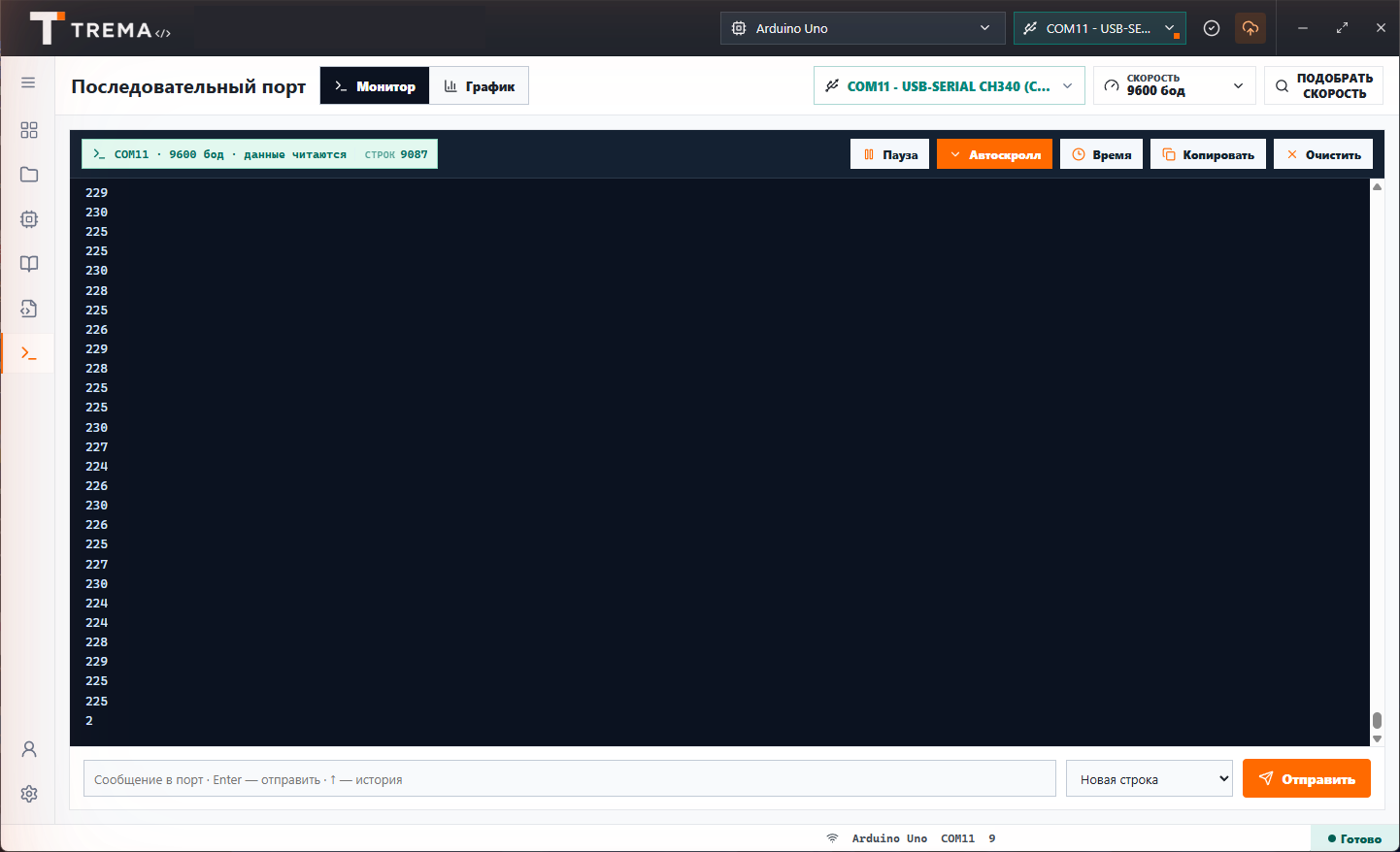
Золотое правило: скорость в мониторе должна совпадать с числом в Serial.begin(). Если в скетче 9600, а в мониторе стоит другое значение — вместо чисел появятся «кракозябры». В Trema IDE есть кнопка «Подобрать скорость» — она угадает нужную сама.
График вместо колонки цифр
Колонка бегущих чисел мало о чём говорит. Гораздо нагляднее видеть форму сигнала: как плавно нарастает освещённость, дрожит ли значение датчика, есть ли резкие выбросы. Для этого рядом с монитором есть вкладка «График»: она рисует те же числа из Serial.println живой линией во времени.
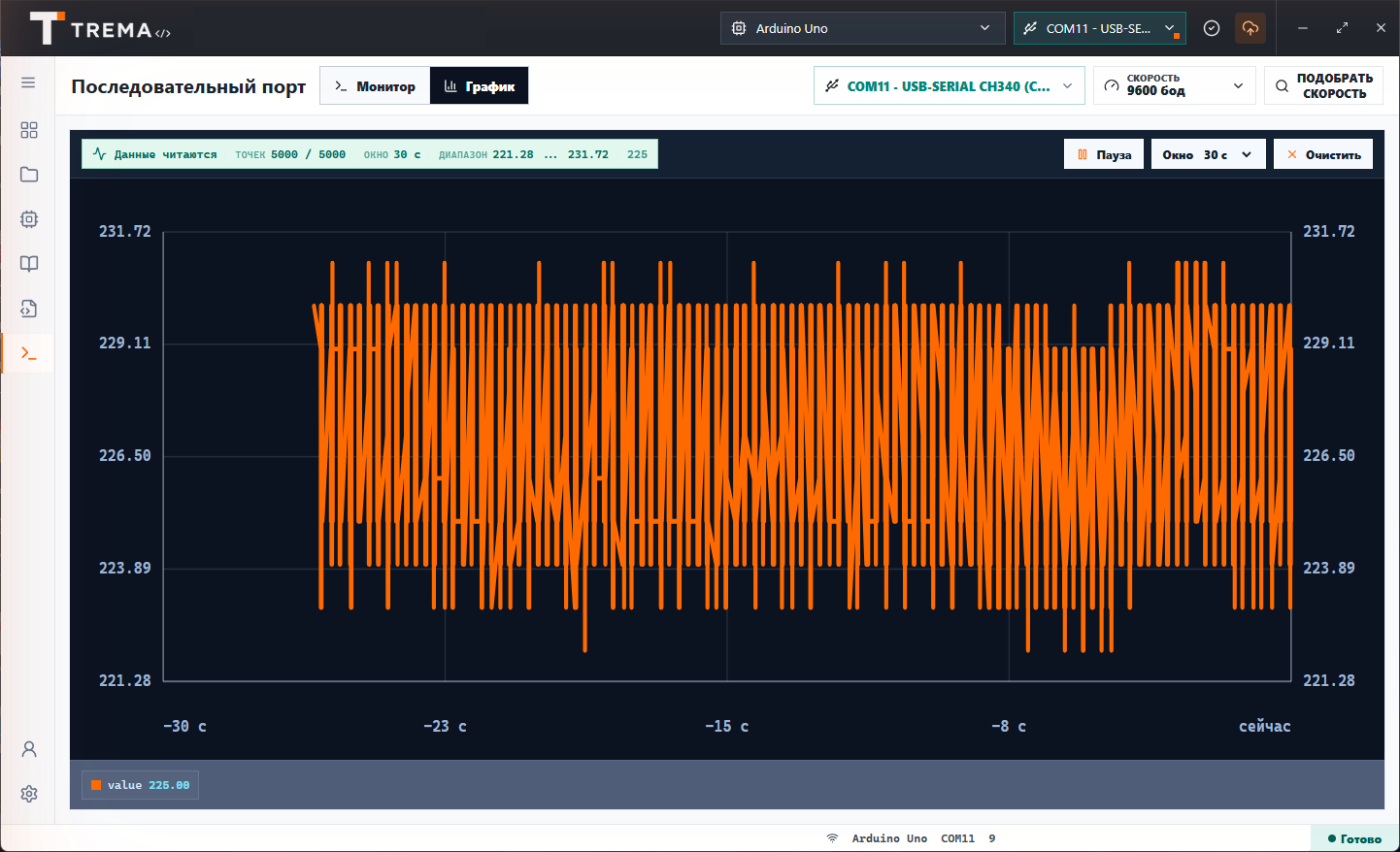
Никакого отдельного кода для графика не нужно: он строится из тех же Serial.println, что и монитор. Крутите потенциометр — и кривая повторяет ваши движения.
Если что-то пошло не так
- В мониторе пусто. Проверьте, что в setup() есть Serial.begin(), выбран правильный порт, а скетч уже загружен в плату.
- Вместо текста «кракозябры». Скорость монитора не совпадает со скоростью в Serial.begin(). Выставьте одинаковую или нажмите «Подобрать скорость».
- Числа не меняются. Для AnalogReadSerial это нормально, если к A0 ничего не подключено — вывод «висит» и показывает шум. Подключите потенциометр или датчик.
- Порт занят, загрузка не идёт. Монитор держит порт открытым. Обычно программа сама освобождает его на время загрузки; если нет — закройте монитор и повторите.
- Порта нет в списке. Это уже про драйвер или кабель — разбираемся здесь.
Монитор порта ничего не показывает
Проверьте три вещи: в setup() скетча есть Serial.begin(9600); скорость в мониторе совпадает с числом из Serial.begin; выбран правильный COM-порт. И убедитесь, что прошивка с командами Serial.println уже загружена в плату.
В мониторе «кракозябры» вместо текста
Скорость монитора не совпадает со скоростью в Serial.begin(). Поставьте одинаковое значение с обеих сторон — чаще всего используют 9600.
Можно ли смотреть данные графиком?
Да. Числа, которые скетч печатает через Serial.println, можно наблюдать в виде графика — так удобно следить за показаниями датчиков: видно не цифры, а форму сигнала.
Почему порт «занят» и загрузка не идёт?
Порт может держать другая программа — например, монитор порта в другой среде разработки. Закройте её и повторите загрузку. Плата подключается только к одной программе за раз.
Посмотрите, что чувствует ваш датчик
Скачайте Trema IDE — пример AnalogReadSerial уже внутри.