
База знаний · Начало работы
Как удалить Trema IDE и что останется
Удаление — стандартное, а проекты остаются в Документах и в облаке: работы не пропадут.
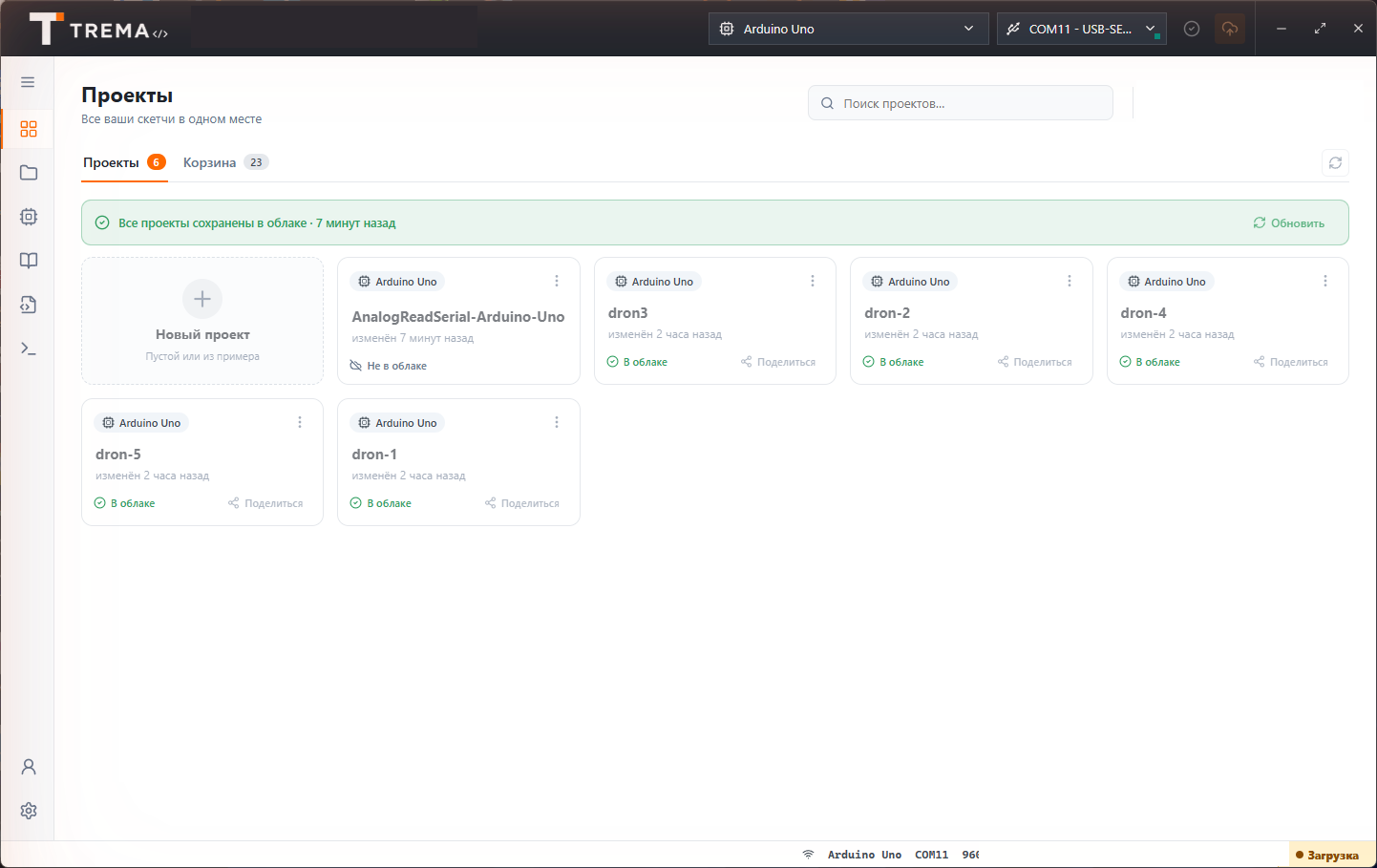
Удаление Trema IDE — обычная процедура без сюрпризов, и главное, что нужно знать заранее: ваши проекты при этом не удаляются. Они лежат отдельно от программы — в папке «Документы», а сохранённые в облако работы хранятся ещё и на сервере.
Как удалить на Windows
- Откройте «Параметры» → «Приложения» → «Установленные приложения».
- Найдите Trema IDE и нажмите «Удалить».
- Подтвердите — программа удалится штатным способом.
Как удалить на Linux и Альт
Через центр приложений или пакетный менеджер — тем же способом, каким ставили: sudo apt remove trema-ide на Ubuntu/Debian или удаление пакета в Альт.
Что останется на компьютере
- Проекты — папка с работами в «Документах» не трогается: это ваши файлы, программа не считает себя вправе их удалять.
- Облачные копии — всё, что было сохранено в облако, остаётся в аккаунте и доступно через личный кабинет и с других компьютеров.
Если удаляете, чтобы починить
Когда цель — не расстаться с программой, а вылечить странное поведение, удаление с последующей установкой — рабочий способ: свежая версия ставится со страницы загрузки, проекты подхватываются на месте, а окружение можно восстановить из облака. Подробный безопасный маршрут — в статье «Как переустановить Trema IDE начисто».
Частые вопросы
Проекты удалятся вместе с программой?
Нет. Проекты лежат отдельно — в папке Документы, а сохранённые в облако работы хранятся ещё и на сервере. После переустановки всё вернётся на место.
Читайте также
Обновлено: 19 июля 2026