
База знаний · Школам и кружкам
Работы учеников в кабинете учителя
Сохранил ученик проект — работа уже у учителя: классы, сводки по детям, код каждой работы.
Самая приятная автоматизация школьной Trema: работы учеников сдаются сами. Ребёнок нажимает «Сохранить» — и его проект уже в школьном облаке, доступен учителю в кабинете. Никаких флешек, почты и файлов «финальная_версия_2_точно_последняя.ino».
Раздел «Проекты»: лаборатория работ
В кабинете организации откройте раздел «Проекты». Он устроен как воронка: сначала список классов, потом ученики выбранного класса — со сводкой по каждому (сколько работ, когда сохранялся последний раз), — потом работы конкретного ребёнка. Любую работу можно открыть и посмотреть код.
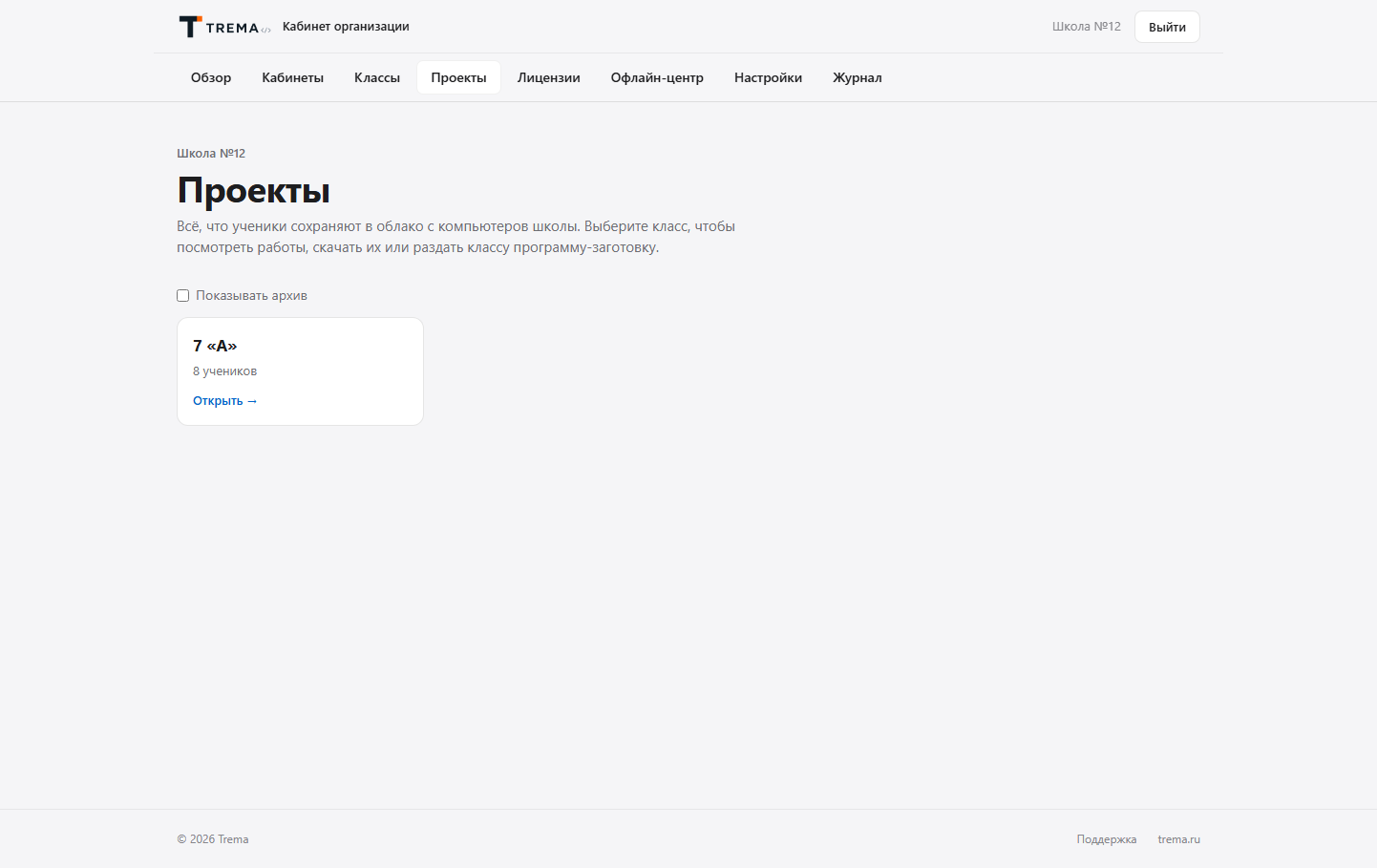
Что видит учитель в сводке
- Активность класса — у кого работа кипит, у кого затишье: видно без обхода парт.
- Прогресс каждого — список работ ученика с датами: удобно для выставления оценок за практику.
- Код работ — открывается прямо из кабинета: можно проверять с любого компьютера, хоть из дома.
Как это использовать в учебном процессе
- Сдача практики. «Сохраните работу до конца урока» — вот и вся процедура сдачи. После звонка все работы уже у вас.
- Проверка на дом. Открыли кабинет вечером — прошлись по работам класса, отметили, кому нужна помощь на следующем занятии.
- Разбор на проекторе. Откройте удачную работу из кабинета и разберите с классом; а лучшую — раздайте всем как образец (см. «Раздать программу классу»).
- Портфолио к концу года. История работ каждого ученика — готовая демонстрация роста для родителей и конкурсов.
Границы приватности
Ученики не видят работы друг друга — только свои. Учитель видит работы своих классов. Это классная логика в цифре: тетради сдаются учителю. Права выстроены на сервере, а не на честном слове — подробнее об устройстве облака в статье «Облако проектов».
Если работа «не дошла»
Проверьте три вещи: ученик действительно нажал «Сохранить» (черновики не отправляются); на компьютере была сеть (значок связи); работа не живёт в профиле «Гость» — гостевые эксперименты в кабинет не попадают. Разборы синхронизации — в статье «Проекты не синхронизируются».
Частые вопросы
Нужно ли ученикам что-то отправлять?
Нет. Ученик просто нажимает «Сохранить» — работа уходит в школьное облако и появляется в кабинете. Флешки и почта не нужны.
Читайте также
Обновлено: 19 июля 2026