
База знаний · Монитор порта и график
Монитор порта: гид по инструменту
Глаза и уши разработчика: как читать сообщения платы и зачем это уметь с первого урока.
Монитор порта — окно, в котором плата разговаривает с вами. Датчик что-то измерил, кнопка нажалась, программа дошла до нужного места — обо всём этом плата может писать сообщения, а монитор — показывать их в реальном времени. Это главный инструмент понимания того, что происходит внутри устройства.
Минимальный комплект в коде
Чтобы плата заговорила, в скетче нужны две вещи:
Serial.begin(9600);вsetup()— «включить связь» на скорости 9600;Serial.println(x);где угодно — «отправить значение строкой».
Прошили — открыли монитор — читаете. Если скорость монитора не совпала с кодом, увидите кракозябры: лечатся кнопкой «Подобрать скорость» (подробнее).
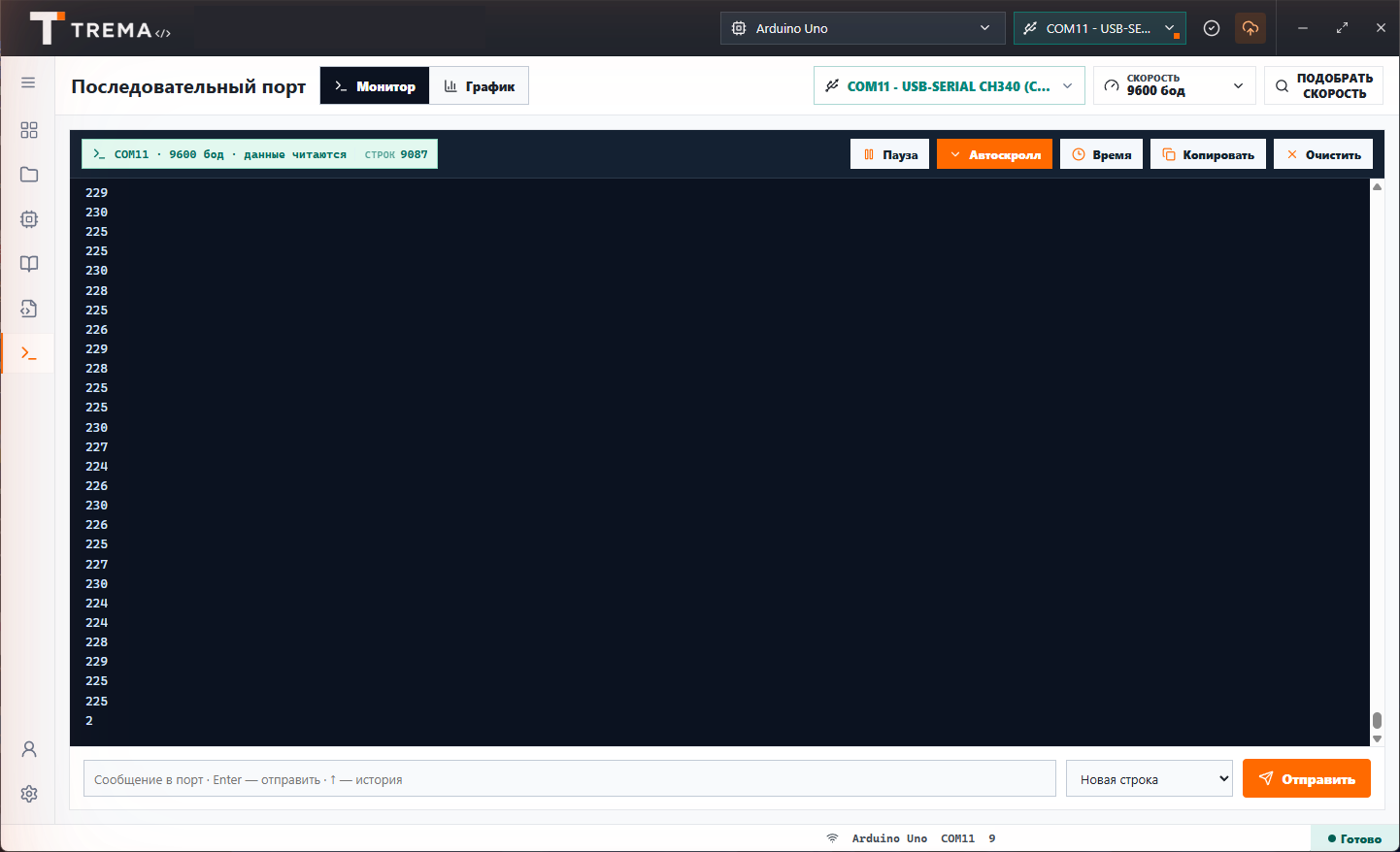
Минимальный комплект целиком — вот он. Две команды в setup(), и плата начинает говорить:
void setup() {
  // 9600 — скорость обмена. Ровно это же число должно стоять
  // в мониторе порта, иначе вместо текста будут «кракозябры».
  Serial.begin(9600);
  Serial.println("Плата на связи");
}

void loop() {
  Serial.print("Работаю уже ");
  Serial.print(millis() / 1000);  // секунды с момента включения
  Serial.println(" секунд");
  delay(1000);
}
Serial.print() печатает без перевода строки, Serial.println() — с переводом. Этой пары хватает на первые полгода работы.
Что умеет монитор Trema IDE
- Лента в реальном времени — сообщения появляются в момент отправки платой.
- «Подобрать скорость» — автоматический поиск правильной скорости обмена.
- Отправка команд — связь двусторонняя («Отправка команд»).
- Сохранение ленты — данные эксперимента уходят в файл («Сохранение вывода»).
- График — числа рисуются кривыми («График»).
- Мир с прошивкой — закрывать монитор перед загрузкой не нужно («Не воюют за порт»).
С чего начать новичку
Добавьте в свой первый скетч одну строку — Serial.println("работаю!"); — и посмотрите на неё в мониторе. Этот момент важнее, чем кажется: устройство перестало быть чёрным ящиком, у вас появился канал в его «мысли». Следующий шаг — отладка печатью: тот же приём, применённый к поиску ошибок. А пошаговый разбор с экспериментом «посмотрите, что чувствует ваш датчик» — в большом гайде «Монитор порта и график значений».
Читайте также
Обновлено: 19 июля 2026