
База знаний · Школам и кружкам
Trema IDE в школе: как всё устроено
Полная картина связки: программа на компьютерах класса плюс кабинет организации в браузере.
Школьная система Trema — это два взаимосвязанных мира. Первый — программа на компьютерах класса, работающая в школьном режиме: с профилями учеников, замками учителя и согласованными версиями. Второй — кабинет организации в браузере (edu.trema.ru): классы, лицензии, настройки, работы детей. Между ними — облако, которое носит данные туда-обратно без участия людей. Разберём всю картину.
Что происходит на компьютерах класса
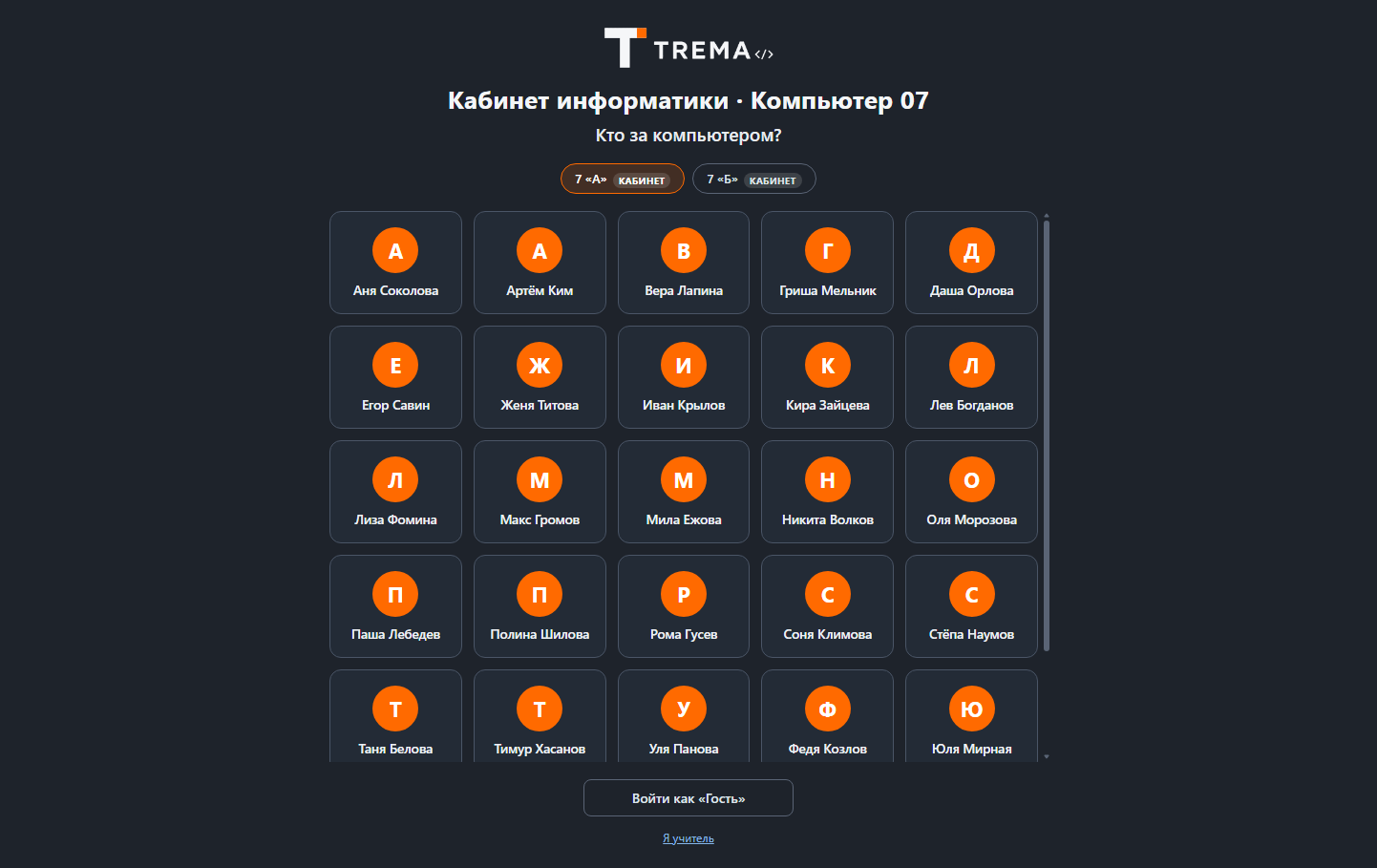
При запуске школьный компьютер показывает экран «Кто за компьютером?» — ученик выбирает свою фамилию и попадает в личное пространство: свои проекты, своя корзина, ничего чужого. Установка библиотек, платы, источники и настройки закрыты замками учителя — порядок держится сам. Версия программы согласована на весь класс, а нужные библиотеки и платы компьютеры получают автоматически — из пакета настроек класса.
Что происходит в кабинете организации
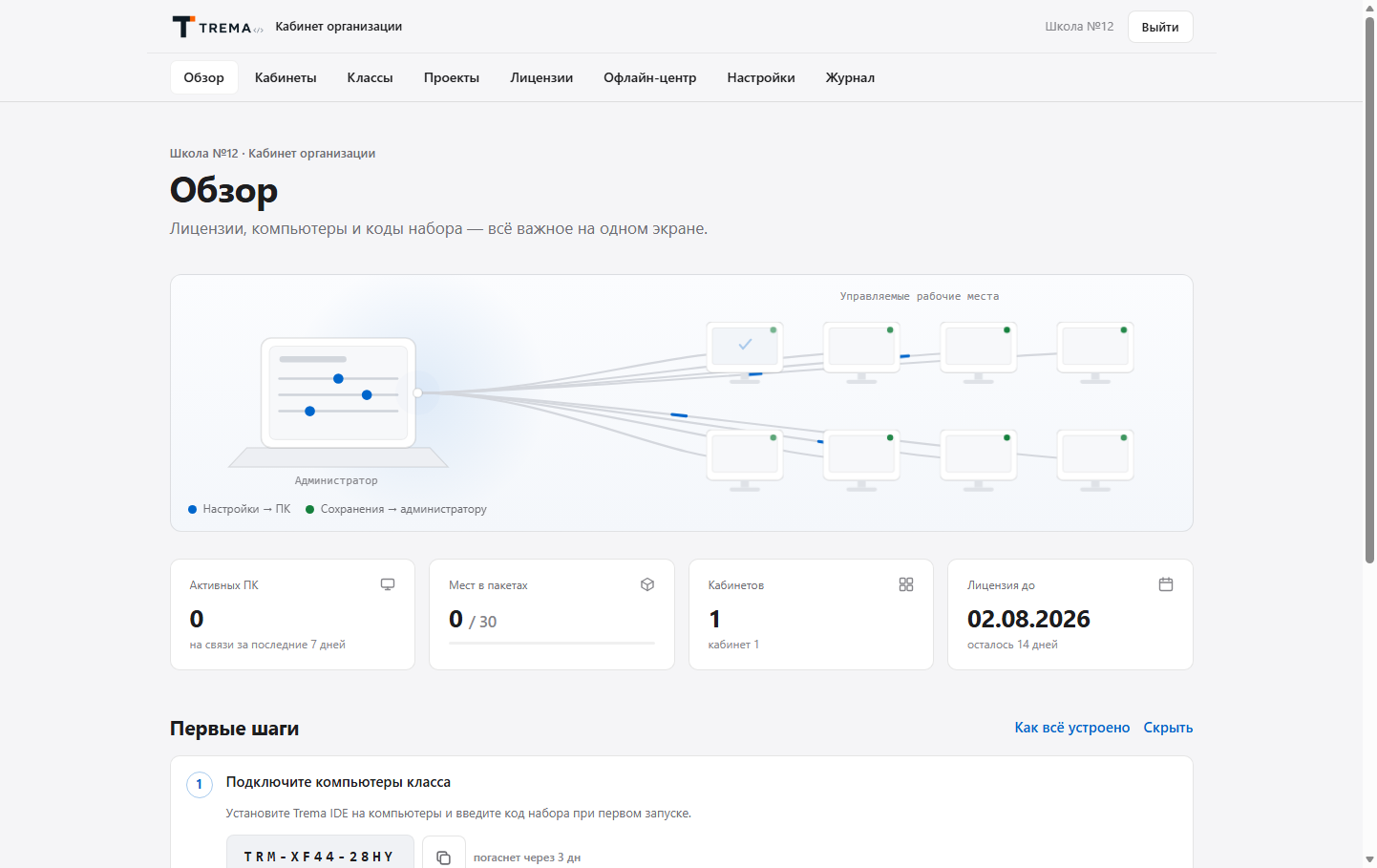
Кабинет — пульт управления школы. Здесь создаются классы и списки учеников, подключаются и одобряются компьютеры, собираются пакеты настроек («какие библиотеки и платы нужны этому классу»), живут лицензии и оплата. Сюда же автоматически стекаются работы учеников: ребёнок нажал «Сохранить» — учитель видит работу в разделе «Проекты», со сводкой по каждому ученику.
Как это разворачивается: три шага
- Кабинет. Зарегистрируйте организацию на edu.trema.ru — мастер первых шагов проведёт по настройке (подробно — «Регистрация кабинета и первые шаги»).
- Лицензии. Возьмите пробный период или купите пакет под размер класса — картой или по счёту для бухгалтерии.
- Компьютеры. Установите программу (есть офлайн-сборки для Windows, Linux и Альт) и подключите машины по коду группы — школа одобряет каждую вручную.
Что система снимает с учителя
- Установку и настройку — пакеты класса ставят всё сами, отчёт о применении виден на каждой машине.
- Сбор работ — сдача происходит в момент сохранения, без флешек и почты.
- Контроль версий — у всего класса одинаковая программа, методичка совпадает с экранами.
- Дисциплину настроек — замки учителя не дают расстроить среду, а 15-минутный сеанс администратора делает обслуживание быстрым.
- Сентябрь — мастер переноса учебного года сдвигает классы и учеников за полчаса.
Куда дальше
Ветка «Школам и кружкам» разбирает каждый механизм отдельно — от PIN-кода учителя до оплаты по счёту. Общая презентация для администрации — на странице «Trema IDE для школ». Если вопрос задаёт служба безопасности или проверяющий, все рубежи защиты собраны одним списком в сводке «Безопасность школьного контура».
Частые вопросы
Что нужно, чтобы начать?
Три шага: зарегистрировать кабинет организации на edu.trema.ru, получить лицензии (есть пробный период), подключить компьютеры класса по коду группы. Мастер в кабинете проведёт по всем шагам.
Нужен ли школе системный администратор?
Для повседневной работы — нет: пакеты настроек ставят всё на компьютеры сами, работы учеников сдаются в кабинет автоматически, версии согласуются без ручной работы.
Читайте также
Обновлено: 19 июля 2026