
База знаний · Школам и кружкам
Школьный режим: что меняется в программе
Тот же редактор и сборка, но с порядком: профили, замки учителя, согласованные версии и пакеты класса.
Школьный режим — это не отдельная «урезанная» программа, а другой набор правил поверх той же Trema IDE. Редактор, сборка, монитор порта, примеры — всё то же и так же. Меняется рамка вокруг: кто входит, что можно менять, откуда берутся настройки. Вот полный список отличий.
Как включается
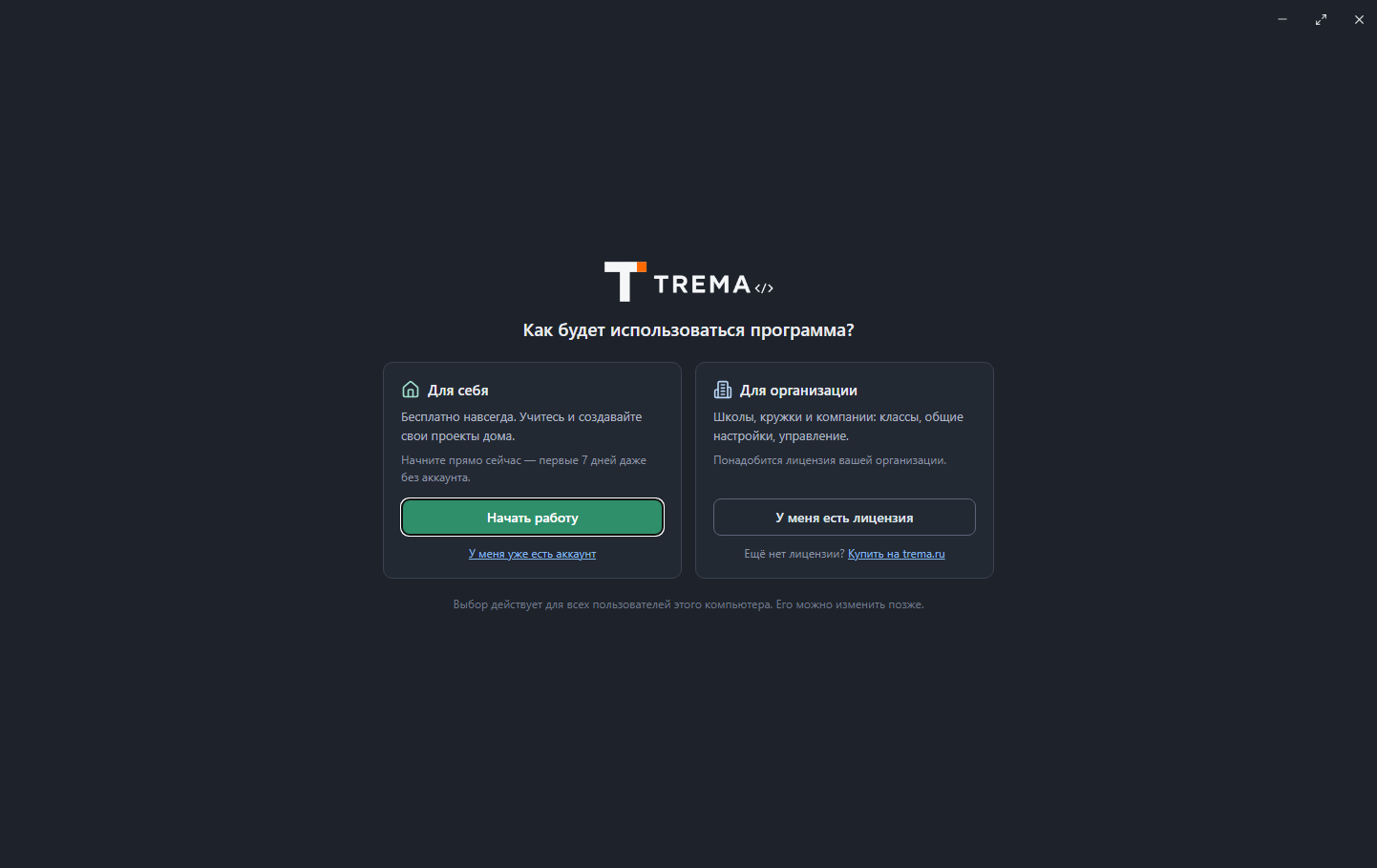
Режим выбирается при первом запуске программы: «Для себя» или «Для организации». Школьный вариант привязывает компьютер к кабинету организации — через код группы и одобрение (см. «Подключение компьютеров»). Выбор действует для всех пользователей компьютера.
Семь отличий от домашнего режима
- Вход через выбор ученика. Вместо личного рабочего стола — экран «Кто за компьютером?» с профилями класса и «Гостем».
- Замки учителя. Установка библиотек и плат, источники пакетов, настройки и смена режима — под PIN-кодом (4–6 цифр).
- Пакет класса. Библиотеки, платы и правила приезжают из кабинета организации: компьютер сверяется с пакетом при запуске и доводит себя сам.
- Согласованная версия. Программа сверяет свою версию с настройками школы — у всего класса одинаковые экраны.
- Работы — в школьное облако. Сохранённые проекты учеников попадают в кабинет учителя, а не в личные аккаунты.
- Жёстче безопасность установки. Только проверенные источники, запрет установочных скриптов пакетов (подробно — «Безопасность установки»).
- Лицензия организации. Компьютер работает по школьной лицензии; домашние аккаунты и тарифы тут ни при чём.
Что НЕ меняется
Всё, ради чего дети садятся за компьютер: тот же редактор с русской подсветкой, те же построчно прокомментированные примеры, та же одна кнопка «Собрать/Прошить», тот же монитор порта с графиком. Ученик в школьном режиме не чувствует «клетки» — он просто работает, а рамки замечает только когда пытается влезть в настройки.
Для учителя: как жить с замками
Введённый PIN открывает 15-минутный сеанс администратора — все замки открыты, можно настроить и установить что угодно, потом всё закроется само. А если посреди урока не хватило библиотеки, ученику даже не надо звать вас к своему столу надолго: окно установки просит PIN — ввели, сборка продолжилась. Подробности — в статье «PIN учителя и замки».
Частые вопросы
Можно ли переключить школьный компьютер в домашний режим?
Только с PIN-кодом учителя: смена режима закрыта замком, чтобы ученики не выходили из-под школьных правил.
Читайте также
Обновлено: 19 июля 2026