
База знаний · Редактор и интерфейс
Подсветка как в Arduino IDE
Те же цвета, что в классике: код из учебников и роликов выглядит знакомо с первой секунды.
Мелочь, которая решает больше, чем кажется: код в Trema IDE окрашен в те же цвета, что в классической Arduino IDE. Функции, константы, ключевые слова — всё выглядит ровно так, как в миллионах учебников, роликов и статей, по которым люди учатся.
Зачем повторять чужие цвета
Потому что цвета — это язык. Новичок, глядя в ролик на YouTube, сверяет свой код с экранным «по цветам»: оранжевое здесь — оранжевое там, значит, написал правильно. Смени мы палитру «для красоты» — и каждое сравнение с учебником превращалось бы в головоломку. Привычка миллионов важнее нашей оригинальности.
Что подсвечивается
- Структурные слова —
void,if,for: скелет программы. - Встроенные функции —
digitalWrite,delay,analogRead: узнаваемый оранжевый акцент классики. - Константы —
HIGH,LOW,LED_BUILTIN. - Строки и числа, комментарии — каждый со своим устоявшимся цветом; русские комментарии подсвечиваются как положено комментариям.
- Команды установленных библиотек — отдельная суперспособность, о ней следующая статья.
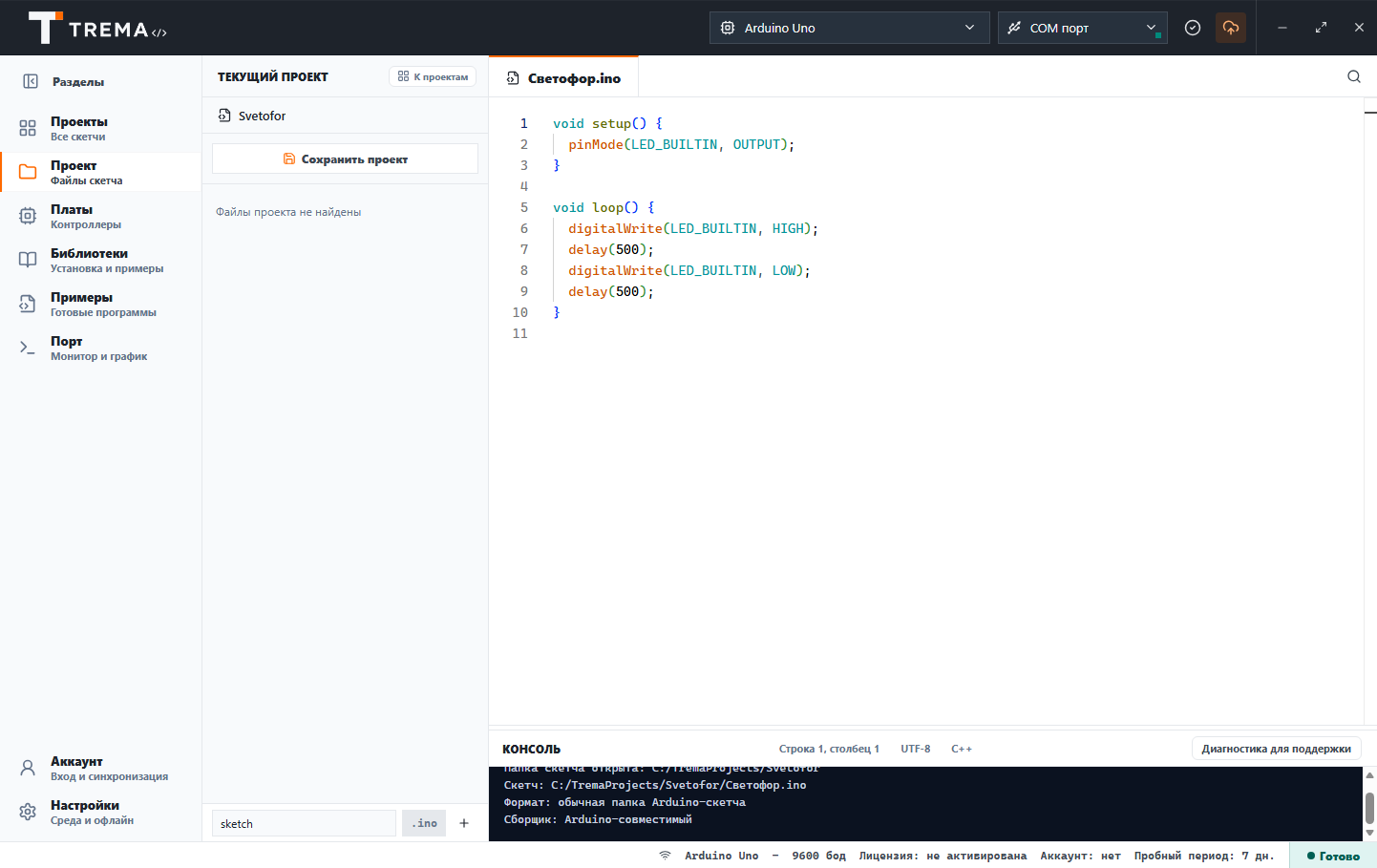
Вот наглядный кусок кода: в нём собраны все виды слов, которые среда красит по-разному.
#include <Wire.h>          // директива — оливковая

const int SENSOR_PIN = A0;  // const — служебное слово, A0 — константа платы

void setup() {
  pinMode(SENSOR_PIN, INPUT);   // функции Arduino — оранжевые
  Serial.begin(9600);           // Serial тоже узнаётся средой
}

void loop() {
  int value = analogRead(SENSOR_PIN);   // int — тип данных, оранжевый жирный

  if (value > 500) {                    // if — служебное слово
    Serial.println("Много света");      // строка в кавычках — тёмно-зелёная
  } else {
    Serial.println("Темно");
  }

  delay(200);
}
Оранжевым жирным — типы данных, просто оранжевым — команды Arduino, оливковым — служебные слова языка и директивы, бирюзовым — константы вроде A0, тёмно-зелёным — текст в кавычках, серым — комментарии.
Подсветка как учитель
Цвет — мгновенная обратная связь. Написал digitalWrite — окрасилось: имя верное. Написал digitalwrite — осталось чёрным: где-то опечатка, и ты видишь это за секунду до того, как её нашёл бы компилятор. Дети осваивают этот приём сами, без объяснений, — и он экономит им сотни мелких фрустраций.
Настройка под класс
Сами цвета стабильны, а вот размер шрифта и перенос строк — настраиваемы: крупный кегль для проектора включается в настройках редактора (см. «Настройки»). Остальные части рабочего места — вкладки, поиск, строка состояния — собраны в обзоре «Редактор кода: экскурсия».
Читайте также
Обновлено: 19 июля 2026