
База знаний · Редактор и интерфейс
Настройки: базовые и для специалистов
Разделы слева, человеческие описания справа, тонкое — отдельно, чтобы не сломать.
Настройки — то место, где программы обычно пугают: стены галочек с техническими именами. В Trema IDE страница настроек построена наоборот: понятные разделы слева, человеческие описания у каждого переключателя, а всё рискованное — отдельно, в «Для специалистов».
Разделы и что в них
- Редактор — как выглядит и помогает текст программы: размер шрифта (с живым образцом кода), перенос длинных строк, подсказки при наборе.
- Сборка и прошивка — вывод сборки и поведение при ошибках.
- Монитор порта — скорость и вид ленты данных.
- Проекты — где хранятся ваши программы.
- Лицензия — статус вашей версии.
- Для специалистов — редкие служебные инструменты, осознанно убранные подальше от случайных кликов.
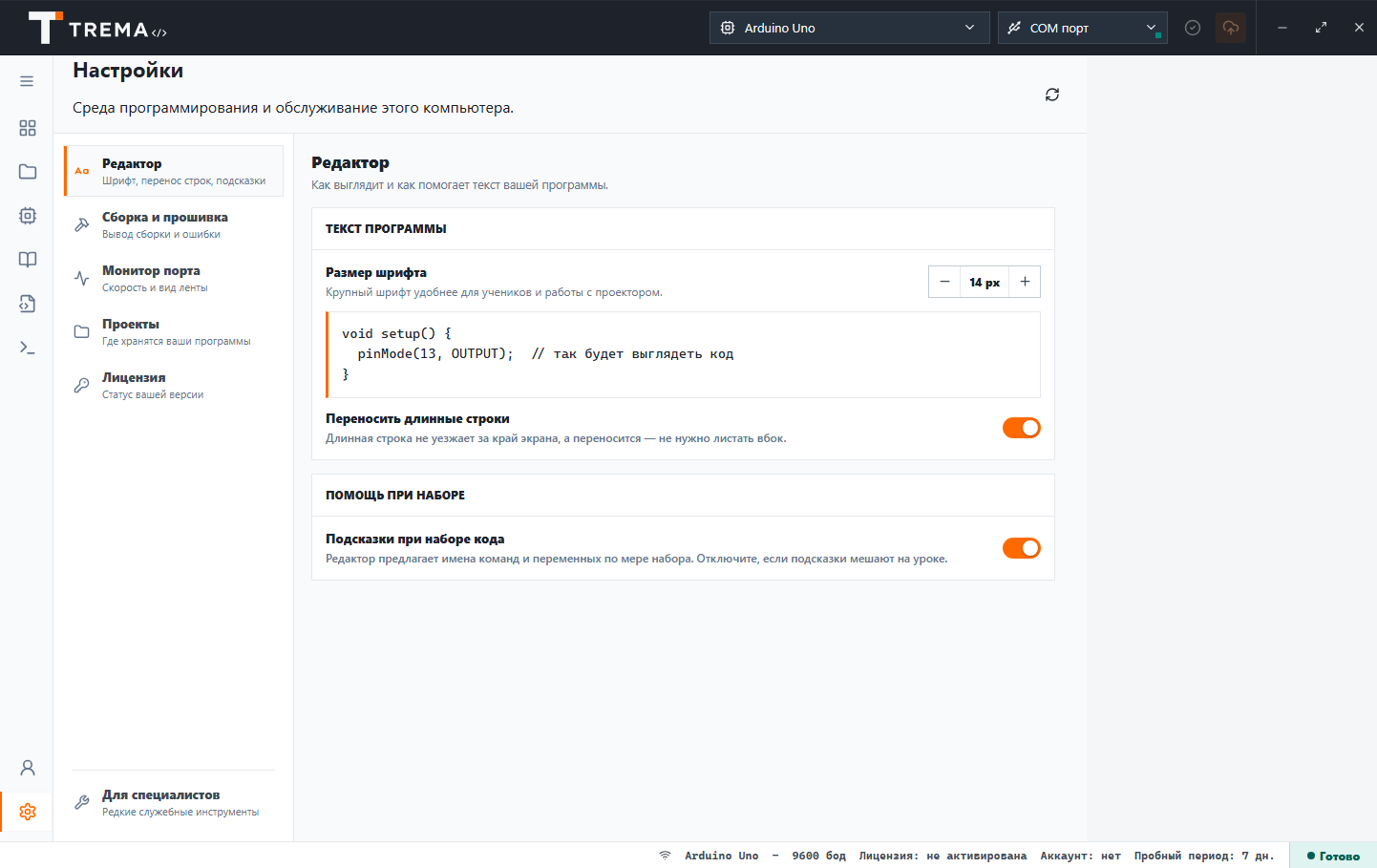
Три настройки, которые стоит знать учителю
- Крупный шрифт — «удобнее для учеников и работы с проектором», как честно написано прямо в настройке. Два клика перед открытым уроком.
- Перенос длинных строк — код не уезжает за край экрана: на маленьких школьных мониторах спасение.
- Подсказки при наборе — выключаемы: «отключите, если подсказки мешают на уроке» — иногда полезно, чтобы дети набирали команды руками.
Настройки следуют за вами
Всё настроенное автоматически сохраняется в облако аккаунта и восстанавливается на других ваших компьютерах (см. «Настройки в облаке»). На школьных машинах доступ к настройкам закрыт PIN-кодом учителя, а раздел «Класс» показывает применение пакета (см. «Отчёт „Класс“»).
Читайте также
Обновлено: 19 июля 2026