
База знаний · Библиотеки
ZIP и свои источники библиотек
Каталог — не единственный путь: архив с GitHub, самописная библиотека кружка, свой сервер.
Каталог покрывает почти всё — но «почти» иногда недостаточно: самописная библиотека кружка, свежая разработка с GitHub, корпоративная библиотека компании. Для таких случаев в Trema IDE есть ручные пути: установка из ZIP и собственные источники.
Путь 1. Установка из ZIP
- Возьмите архив библиотеки. Обычный источник — GitHub автора: кнопка Code → Download ZIP на странице репозитория.
- В менеджере библиотек Trema IDE выберите установку из ZIP и укажите скачанный файл.
- Библиотека распакуется и встанет как обычная: подсветка команд, примеры в меню, участие в сборке.
Помните про зависимости: ZIP-архив приносит только саму библиотеку — если ей нужны вспомогательные, доставьте их из каталога.
Путь 2. Свои источники
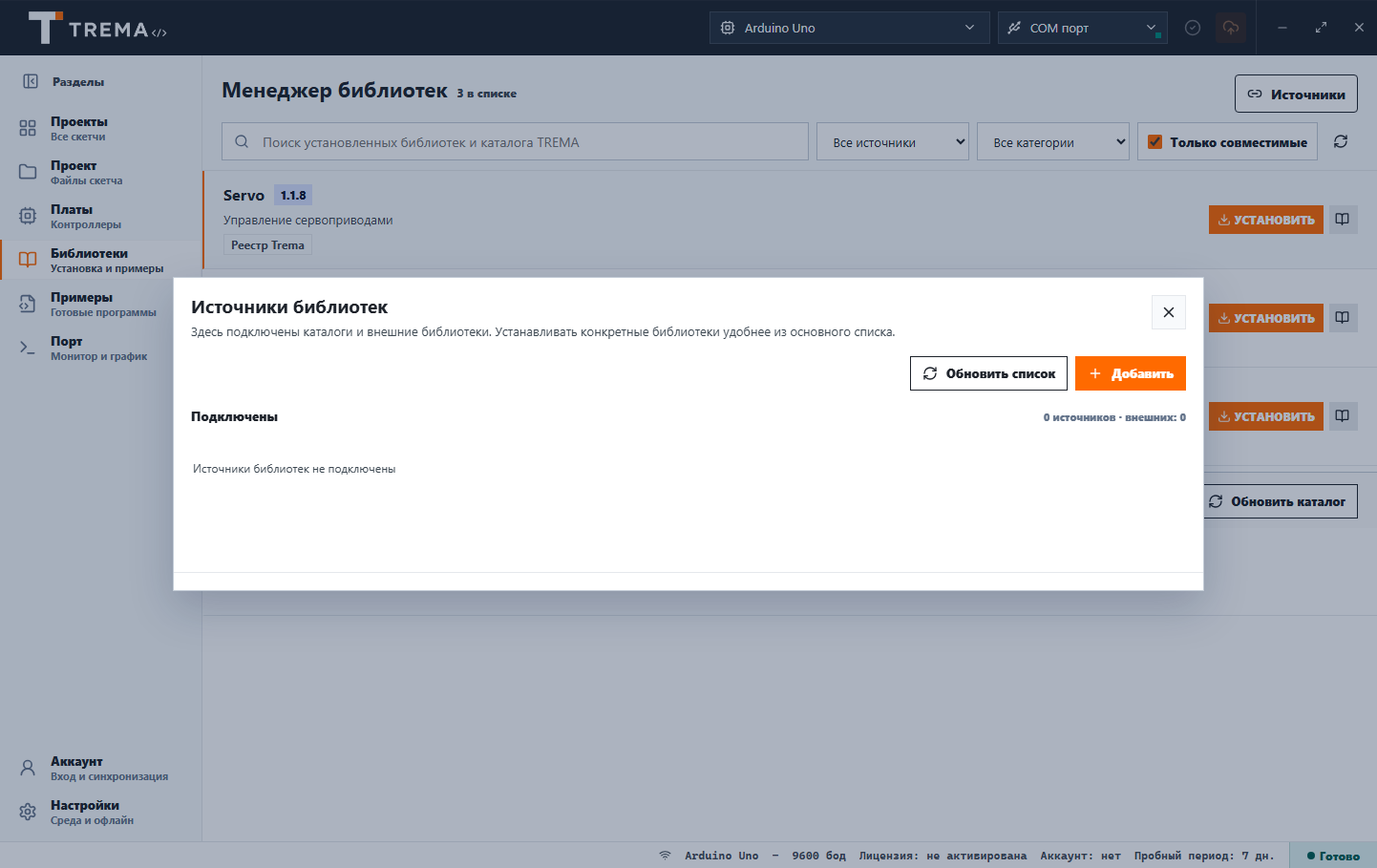
Для продвинутых сценариев менеджер позволяет добавить собственные источники библиотек — например, сервер кружка или компании. Библиотеки из них появляются в поиске рядом с каталожными. Заводской список источников при этом остаётся коротким и проверенным — всё стороннее добавляется только вручную и осознанно.
Пишете своё для кружка?
Частый сценарий: преподаватель оборачивает работу с набором датчиков в собственную библиотеку с простыми командами. Раздать её можно ZIP-ом, а можно красивее: включить в пакет класса — и машины поставят её сами. А когда библиотека дозреет — предложите её в общий каталог: «Авторам: как попасть в каталог».
Осторожность не отменяется
ZIP из интернета — это код, который вы запускаете у себя: берите архивы только из источников, которым доверяете (репозиторий автора, сайт производителя модуля). В школьном режиме ручная установка закрыта замком учителя — и это правильно (см. «Безопасность установки»).
Частые вопросы
Откуда брать ZIP библиотеки?
Обычно с GitHub автора: кнопка Code → Download ZIP. Дальше в менеджере библиотек Trema IDE выбираете установку из ZIP — и архив ставится как обычная библиотека.
Читайте также
Обновлено: 19 июля 2026