
База знаний · Облако и проекты
Экран «Проекты»: командный центр
Карточки работ со статусами, поиск, корзина и создание проекта — всё на одном экране.
Программа открывается не пустотой, а экраном «Проекты» — и это осознанный выбор: рабочее место мастера начинается с обзора заготовок. Разберём всё, что умеет этот экран.
Карточки: вся правда о каждой работе
На карточке проекта видно всё важное без открытия:
- Плата проекта — Uno, ESP32, Mega: сборка уже настроена под неё.
- Дата изменения — «изменён 2 часа назад», «вчера»: по-человечески, а не сухой датой со временем.
- Статус облака — «в облаке» или «Только на этом ПК»: сразу ясно, что защищено.
- Меню действий — переименовать, удалить, история версий.
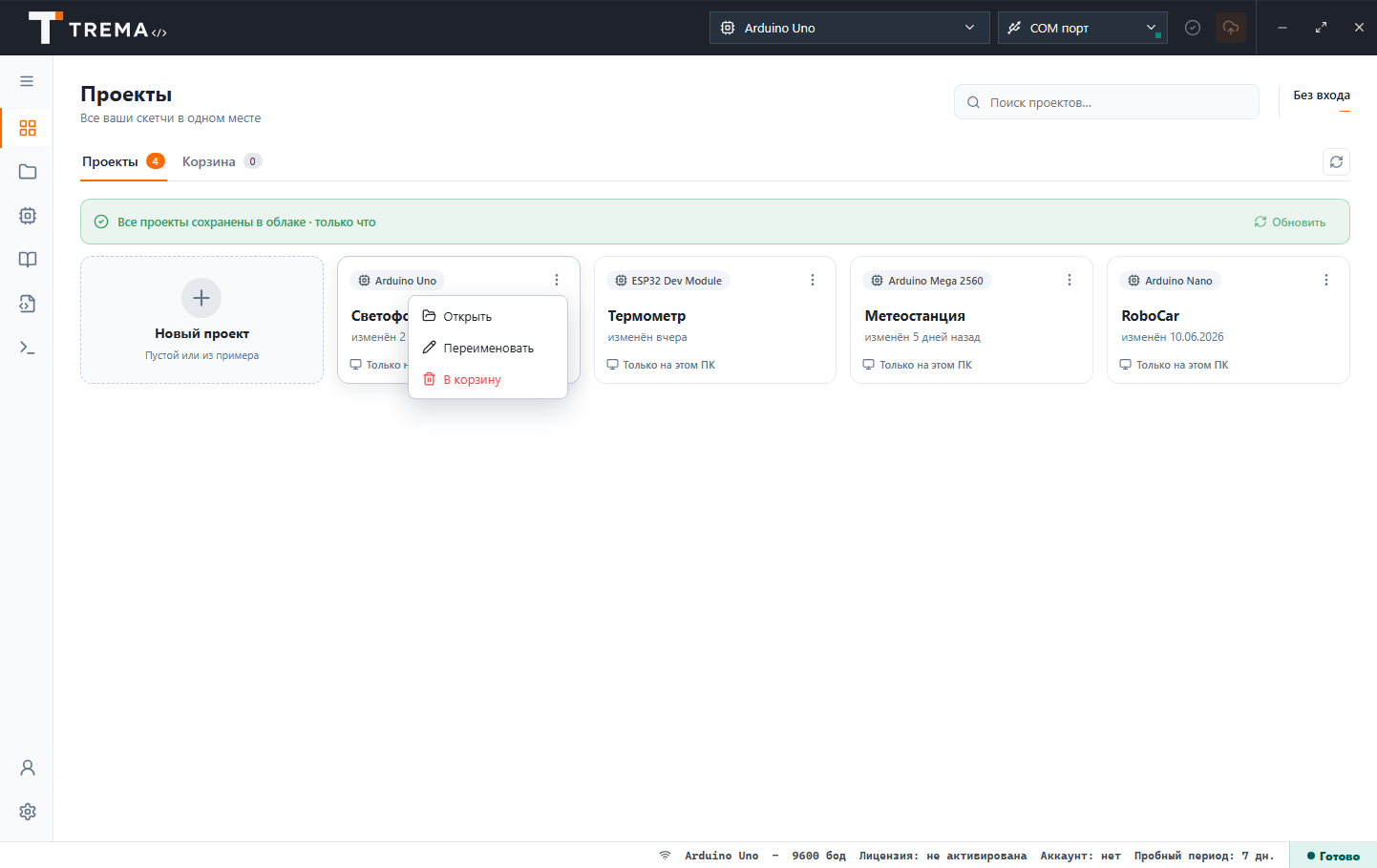
«Новый проект»: пустой или из примера
Кнопка создания предлагает два пути: чистый скетч с каркасом setup()/loop() — или копия примера. Второй путь — любимый у новичков: открываете встроенный пример, он копируется в ваш проект, и оригинал остаётся нетронутым — портить нечего.
Поиск и корзина
Строка поиска фильтрует работы по имени — спасение, когда за год их накопились десятки. Рядом — вкладка «Корзина» со счётчиком: удалённые проекты живут там 30 дней (подробнее).
Зелёная плашка: контроль одним взглядом
Когда всё сохранённое синхронизировано, над списком горит плашка «Все проекты сохранены в облаке» с указанием, как давно. Перед выключением компьютера или переустановкой достаточно одного взгляда: плашка зелёная — можно спокойно выключать.
Мелочи, которые понимаешь со временем
- Экран «Проекты» доступен из любой точки программы — иконка в левой панели.
- В школьном режиме каждый ученик видит на этом экране только свои работы.
- Открытые в других окнах проекты помечаются — двойное открытие исключено («Несколько окон»).
Читайте также
Обновлено: 19 июля 2026