
База знаний · Облако и проекты
Новый компьютер: переезд за минуты
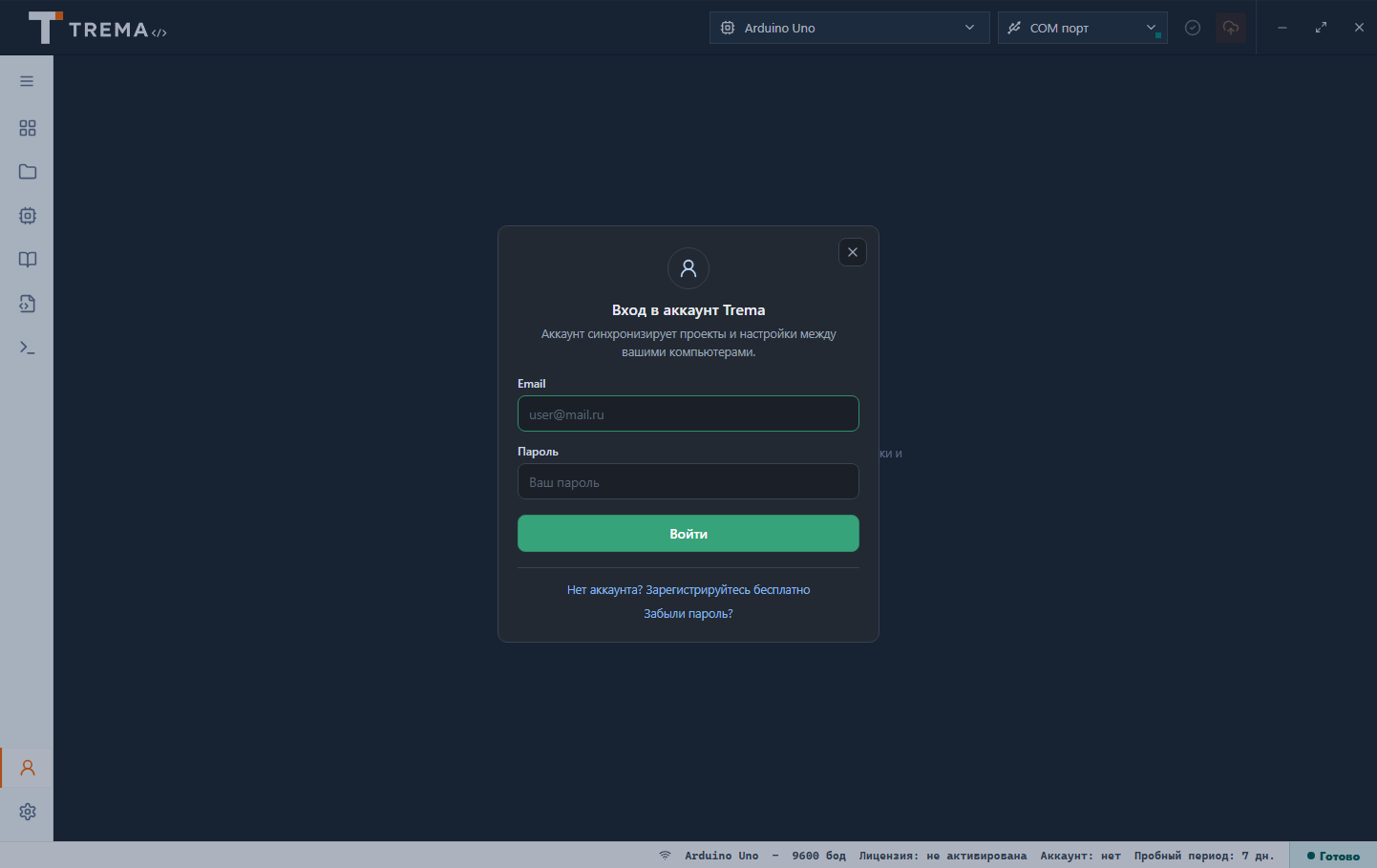
Вошли в аккаунт — программа сама предлагает скачать проекты и вернуть окружение.
Новый ноутбук, переустановка системы, компьютер в кабинете сменили — для облачного аккаунта Trema это событие на пять минут. Разберём переезд по шагам и проверим, что ничего не забыто.
Переезд по шагам
- До переезда: один взгляд. На старом компьютере откройте «Проекты»: зелёная плашка «Все проекты сохранены в облаке» — можно ехать. Есть работы «Только на этом ПК» — сохраните их или скопируйте папку из «Документов».
- Установите программу на новую машину со страницы загрузки.
- Войдите в аккаунт — программа увидит облако и скажет: «Скачиваем ваши проекты».
- Согласитесь восстановить среду — настройки и список библиотек вернутся из облака (можно и «Не сейчас» — предложение безопасно).
- Готово: через несколько минут новый компьютер неотличим от старого.
Что переедет, а что нет
- Переедет: облачные проекты с историями, настройки среды, список библиотек.
- Не переедет само: работы «Только на этом ПК» (они на то и локальные) и пакеты плат — большие семейства вроде ESP32 доустановятся из менеджера за пару минут.
Старый компьютер: что с ним
Если машина уходит из семьи — отвяжите её в кабинете: доступ к облаку закроется, место в лимите устройств освободится, а локальные файлы останутся её новому хозяину безобидными скетчами (подробнее — «Отвязка компьютера»).
Совет школам
Для школьных машин переезд ещё проще: подключили новую машину к кабинету по коду — пакет класса сам приведёт её в стандартное состояние, а профили учеников появятся из списка класса (см. «Подключение компьютеров»). А чтобы проект на новом компьютере собрался с первого раза, он везёт с собой список нужных библиотек — этот механизм разобран в статье «Паспорт проекта».
Читайте также
Обновлено: 19 июля 2026