
База знаний · Сборка и прошивка
Кнопка «Собрать/Прошить»: что внутри
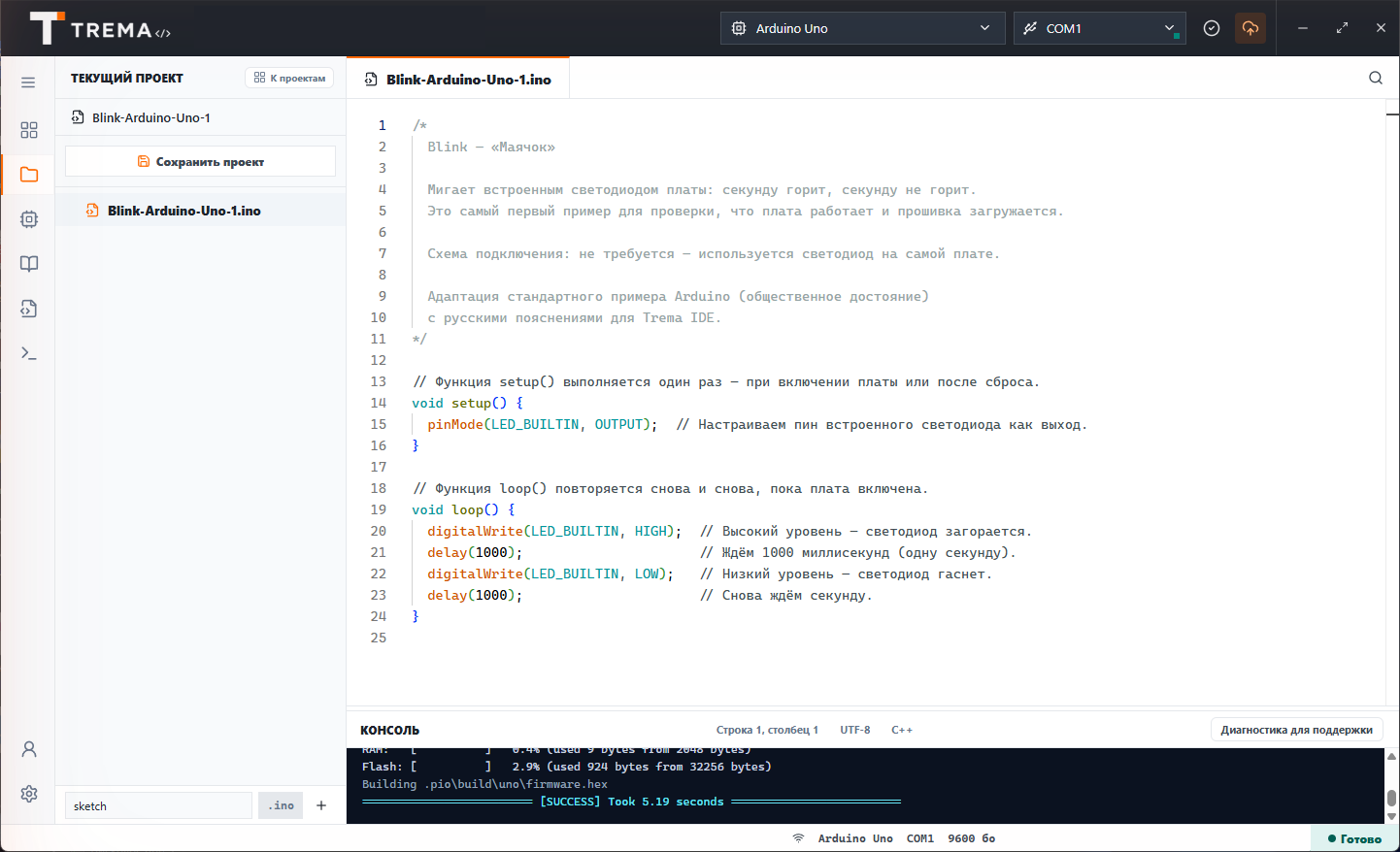
Один клик снаружи — проверка, сборка и загрузка внутри: путь кода в плату по шагам.
Весь смысл Trema IDE сжат в одну кнопку: «Собрать/Прошить». Нажали — и через несколько секунд код работает в железе. Снаружи это магия, внутри — чёткий конвейер из трёх станций. Понимать его полезно: тогда любая заминка сразу понятна.
Станция 1. Проверка
Перед сборкой программа осматривает проект: на месте ли файлы, есть ли нужные библиотеки. Чего-то не хватает — вы узнаете сразу, с предложением решения (например, окно «Не хватает библиотеки» с установкой в один клик), а не из загадочного сбоя на середине.
Станция 2. Сборка
Код превращается в прошивку — двоичный файл для конкретной платы. Работает движок, подобранный под ваше семейство (см. «Движки сборки»); ход дела виден русскими этапами. Ошибка в коде — конвейер останавливается здесь, и над консолью появляется карточка с объяснением («Карточки ошибок»).
Станция 3. Загрузка
Готовая прошивка уезжает в плату через порт: программа сама находит подключённую плату, сама аккуратно освобождает порт от монитора и возвращает всё обратно после загрузки. Плата перезапускается — и ваш код уже работает.
Почему это одна кнопка, а не три
Потому что новичку не нужно выбирать между «проверить», «собрать» и «загрузить» — ему нужно увидеть результат на плате. Каждый лишний выбор — это место для ошибки и вопрос к учителю. Одна кнопка сжимает путь от идеи до мигающего светодиода до предела — а специалистам вся механика видна в полной консоли.
Если что-то пошло не так
Смотрите, на какой станции остановился конвейер: ошибка проверки — библиотеки; ошибка сборки — код (карточка приведёт к строке); ошибка загрузки — кабель, порт, плата (чек-лист). Это деление — половина диагностики. Как понять, на какой станции вы сейчас, показывает сама программа — об этом статья «Что происходит во время сборки».
Читайте также
Обновлено: 19 июля 2026