
База знаний · Платы
Менеджер плат: установка семейств
Пакеты с версиями, кнопка «Установить» и «Показать платы»: весь зоопарк железа в одном окне.
Менеджер плат — это место, где ваша Trema IDE учится новым семействам железа. Открыли, нашли семейство, нажали «Установить пакет» — через пару минут в списке выбора появились десятки новых плат. Разберём окно подробнее.
Как устроено окно «Платы»
- Вкладка «Выбор платы» — какая плата активна для сборки и прошивки прямо сейчас.
- Вкладка «Пакеты плат» — семейства: встроенные (помечены «ВСТРОЕНО») и доступные к установке, с версиями и числом плат.
- Кнопка «Показать платы» — раскрывает список плат семейства до установки: видно, есть ли там ваша.
- Кнопка «Источники» — откуда приходят пакеты (см. «Источники пакетов»).
- Правая панель — карточка выбранной платы со справкой.
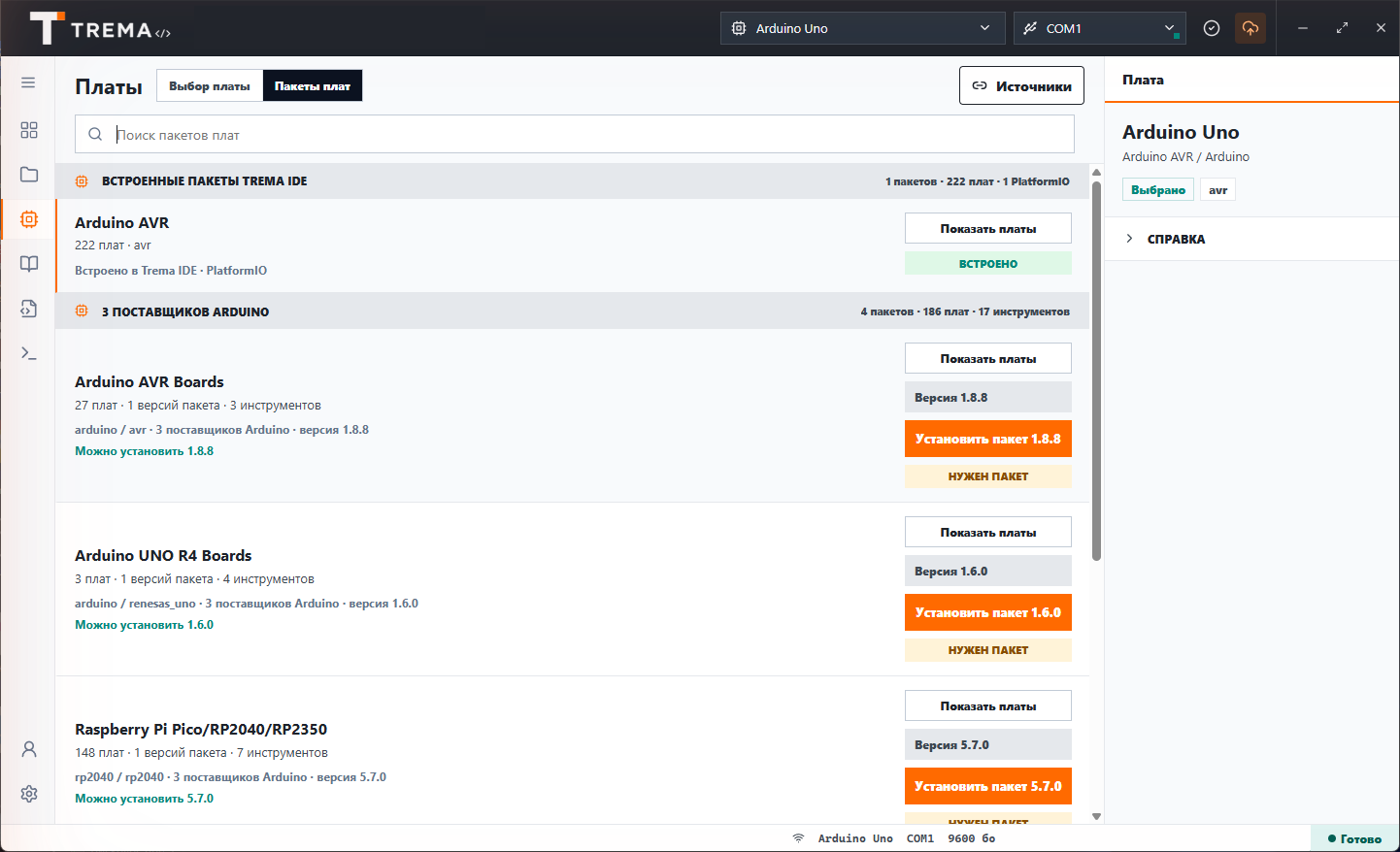
Установка семейства: пример с ESP32
- Откройте «Платы» → «Пакеты плат».
- Найдите семейство поиском или в списке.
- Нажмите «Установить пакет» — загрузка пойдёт с российского зеркала с проверкой целостности.
- Готово: платы семейства появились в выборе, примеры ядра — в меню примеров.
Пакеты бывают увесистыми (инструменты сборки — не маленькие файлы), но зеркало в России делает установку делом минут, а не «попробуйте позже».
«Ссылка JSON» и «добавить плату» — как это устроено у нас
В классической Arduino IDE, чтобы поставить ESP32 или STM32, сначала вписывают ссылку JSON в поле «Дополнительные ссылки для менеджера плат»: это адрес файла вида package_index.json, где перечислены платы и адреса их пакетов. В Trema IDE вписывать ничего не нужно — заводские источники уже указывают на наше зеркало, и «добавить плату» означает просто найти её в списке и нажать «Установить пакет».
Если вы пришли из Arduino IDE и упёрлись там в ошибку 403 при обновлении списков — это не про вашу сеть и не про вашу установку. Что именно происходит и как быть, разобрано на странице «Ошибка 403 в Arduino IDE».
Тонкости, о которых полезно знать
- Версии пакетов видны и управляемы: обновление — осознанное действие (см. «Обновление пакетов»).
- В школе состав пакетов задаёт пакет класса, а ручная установка — под PIN учителя.
- Офлайн-класс получает семейства файлом окружения с образцового ПК — без интернета на каждой машине.
- Установленное семейство дальше работает офлайн: сеть нужна только для самой установки.
Читайте также
Обновлено: 19 июля 2026