
Курс Arduino с нуля · Первые шаги
Урок 2. Устанавливаем программу и подключаем плату
Ставим бесплатную русскую среду Trema IDE, подключаем плату по USB и убеждаемся, что компьютер её видит.
Что понадобится
- Плата Uno из набора
- Кабель USB
Все детали есть в обучающем наборе, по которому идёт курс.
Плату мы рассмотрели — пора её оживить. Для этого нужна одна-единственная программа на компьютере: среда разработки. В ней пишут программы для платы и загружают их в неё. Сегодня установим среду, подключим плату и убедимся, что компьютер её видит. Программировать начнём в следующем уроке.
Какую среду мы используем. Курс ведётся в Trema IDE — российской среде, у которой всё по-русски: и меню, и встроенные примеры, и, что важнее всего для новичка, объяснения ошибок. Для дома она бесплатна навсегда. При этом она совместима с проектами Arduino IDE: команды и скетчи одни и те же, так что если позже захотите пересесть на другую среду — всё выученное останется с вами.
Шаг 1. Скачиваем среду
Откройте страницу «Скачать» на этом сайте и возьмите установщик для своей системы: Windows, Linux или Альт. Файл скачивается с российского сервера, поэтому никакие блокировки не помешают. Рядом с кнопкой указана контрольная сумма — по ней при желании можно убедиться, что файл добрался целым.
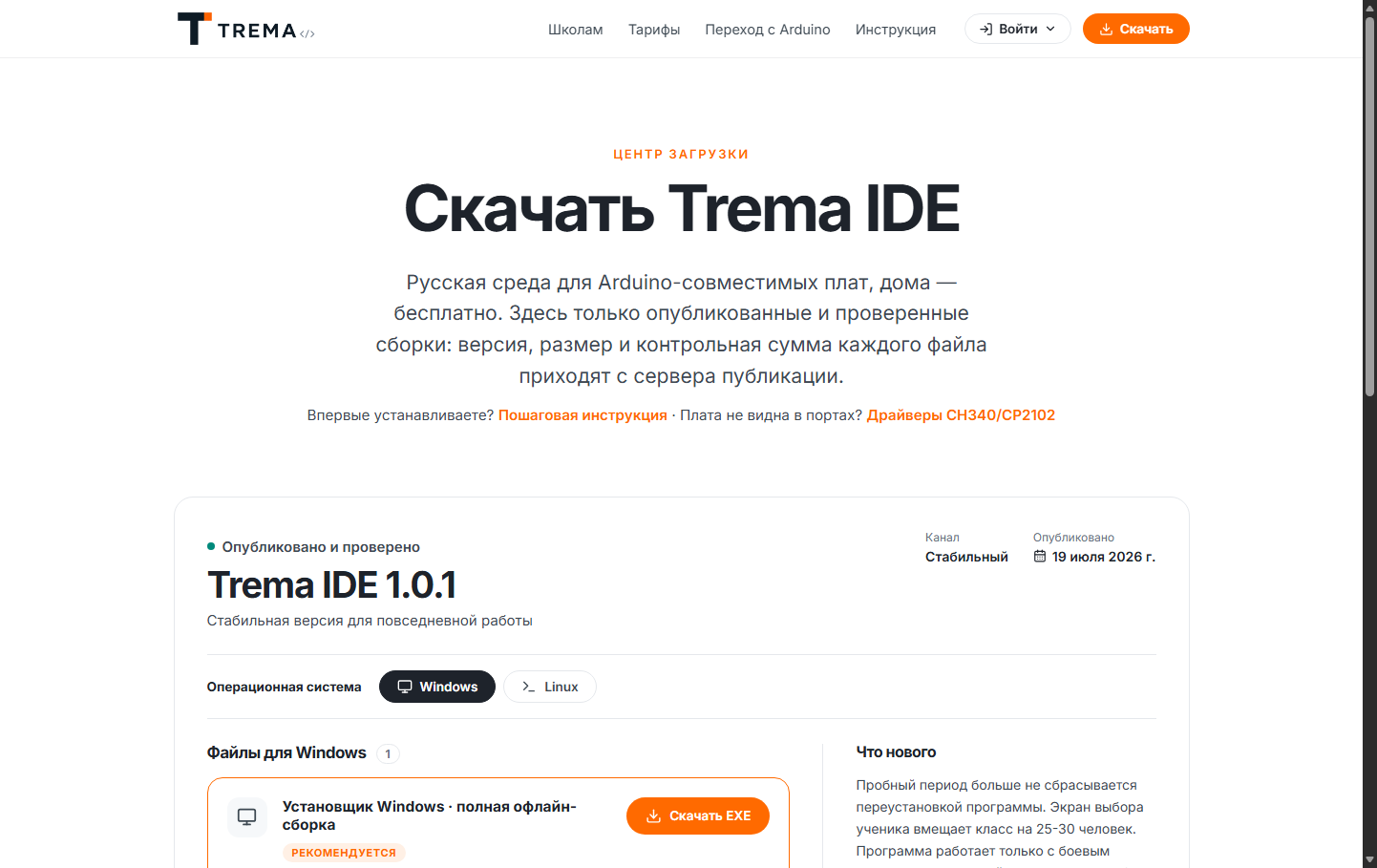
Шаг 2. Устанавливаем
Запустите скачанный файл и соглашайтесь с предложениями мастера — настройки по умолчанию подходят. Установка занимает пару минут.
На Windows никаких пугающих окон не будет: установщик подписан цифровой подписью издателя — ООО «АЙРДУИНО», и система пропускает его сразу. Если вдруг появилось синее окно «Система Windows защитила ваш компьютер», значит файл скачан не с trema.ru или это старая сборка — что делать, написано в отдельной статье.
Шаг 3. Первый запуск
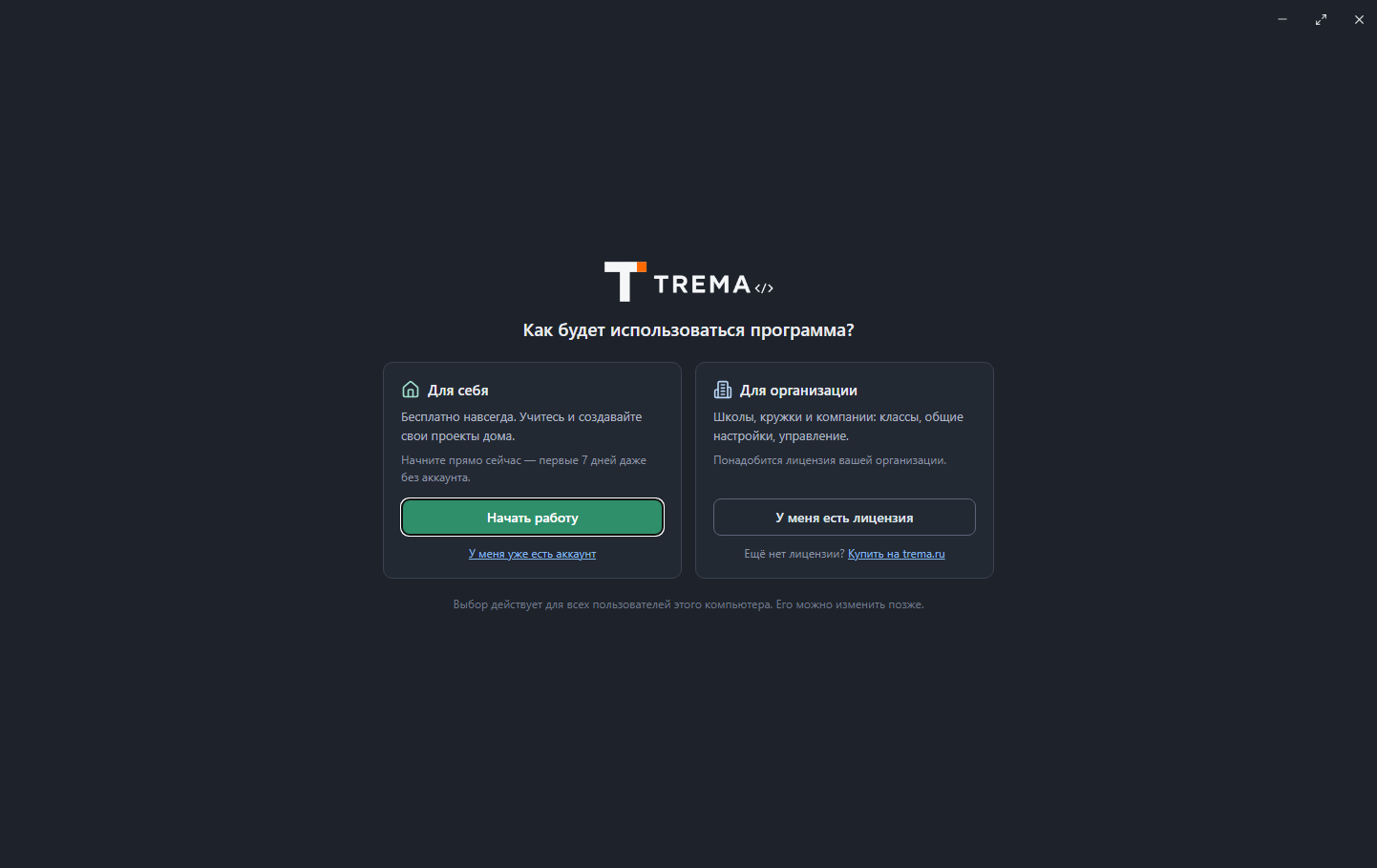
При первом запуске среда спросит, как вы будете её использовать. Выбирайте «Для себя» — это домашний режим, бесплатный навсегда. Первые дни можно заниматься даже без аккаунта.
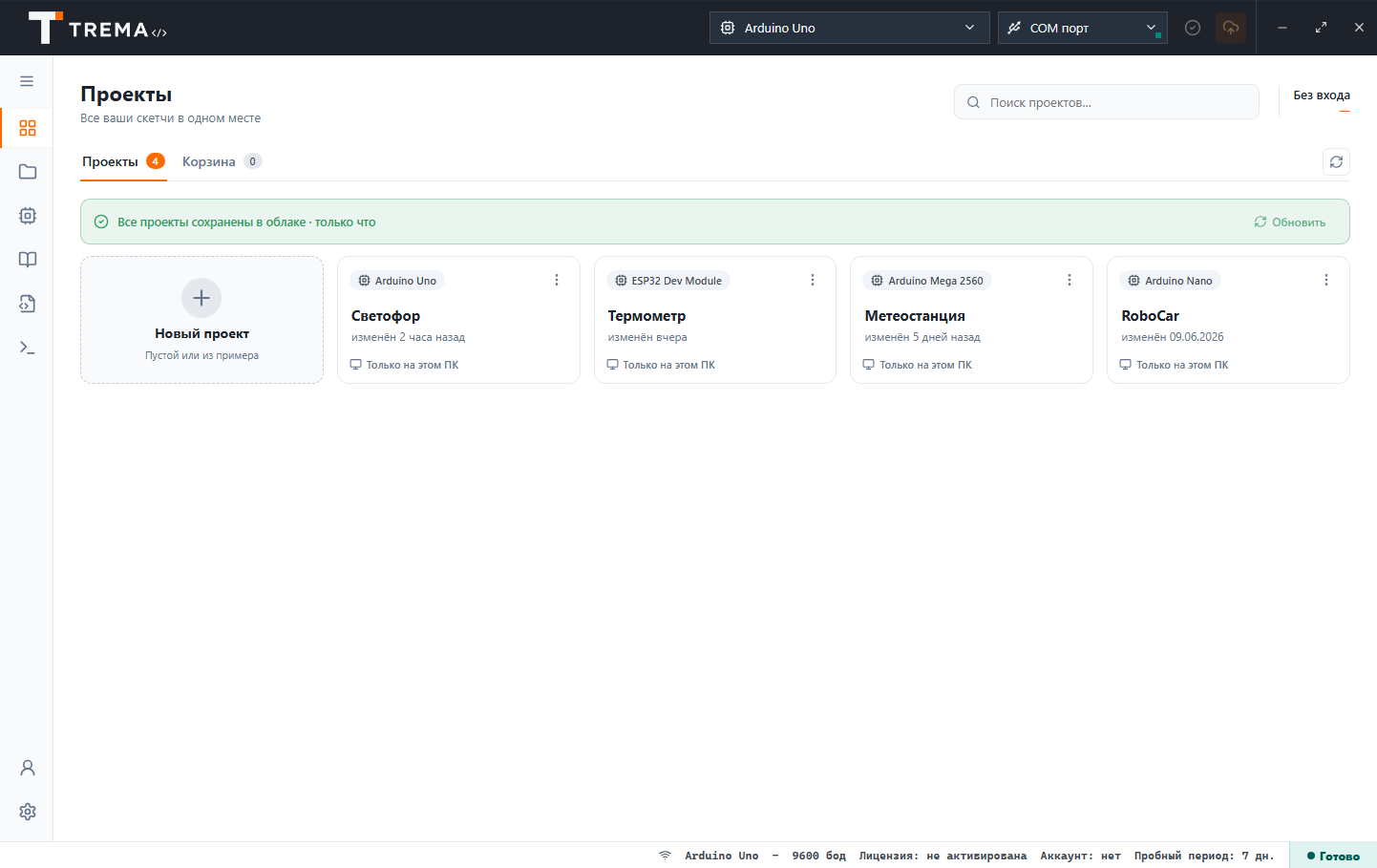
Через секунду вы окажетесь на главном экране — «Проекты». У вас он пока пустой, а на снимке ниже видно, каким он станет уже через несколько уроков: каждая программа — своя карточка.
Шаг 4. Подключаем плату
Возьмите кабель USB из набора. Квадратный разъём — в плату, плоский — в компьютер. Никакого отдельного блока питания не нужно: плата питается прямо от компьютера.
Как только вы вставите кабель, произойдут две вещи:
- на плате загорится светодиод ON — питание пришло;
- Windows в первый раз пару секунд «поколдует» — установит драйвер. Это происходит один раз.
Теперь взгляните в верхнюю часть окна среды: она сама найдёт плату и порт — искать «какой у меня COM-порт» вручную не придётся. Если плат несколько, среда покажет список.
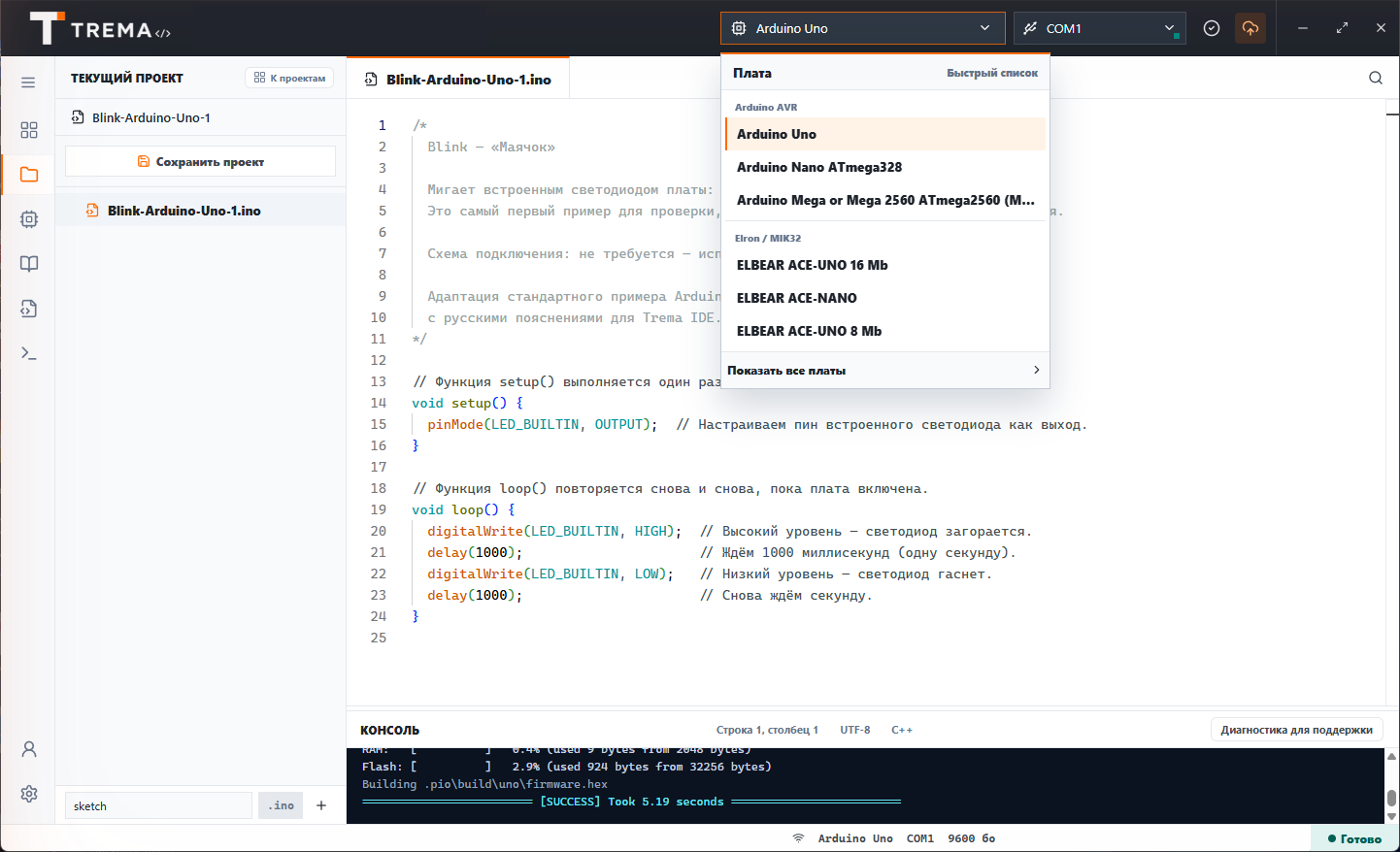
Проверь себя. Светодиод ON на плате горит, а в панели среды видно название платы? Значит, всё готово — можно переходить к третьему уроку и писать первую программу.
Если плата не определилась
Три причины закрывают почти все случаи:
- Кабель «только для зарядки». Некоторые USB-кабели передают только питание, без данных: светодиод ON горит, а компьютер плату не видит. Кабель из набора — правильный; если используете свой, попробуйте другой.
- Не встал драйвер. На платах из набора стоит USB-чип CH340 — иногда Windows не находит драйвер для него сама. Решается за пять минут по нашей инструкции «Плата не видна: драйверы CH340 и CP2102».
- Занят порт. Если параллельно запущена другая программа, работающая с платой, закройте её и переподключите кабель.
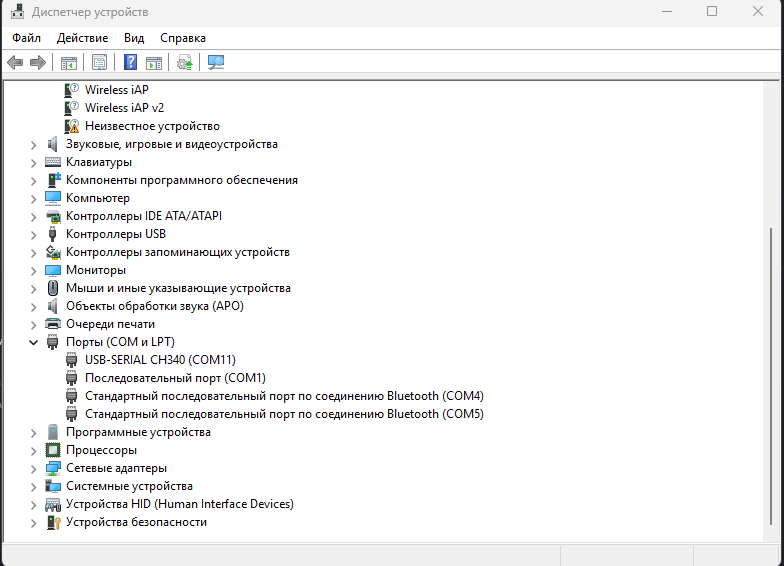
Быстро проверить, видит ли плату сама Windows, можно в «Диспетчере устройств»: раздел «Порты (COM и LPT)» — там должна появиться строка с номером COM-порта.
Что мы узнали
- Для работы с платой нужна одна программа — среда разработки; мы поставили русскую Trema IDE.
- Плата подключается обычным кабелем USB и питается от компьютера.
- Среда сама находит плату и порт — ничего настраивать не нужно.
- Если платы не видно: кабель, драйвер CH340 или занятый порт.
Всё готово. В следующем уроке — момент, ради которого всё затевалось: ваша первая программа и мигающий по вашей команде светодиод.
Частые вопросы
Почему Trema IDE, а не Arduino IDE?
Подойдёт любая среда — команды языка одинаковые. Мы ведём курс в Trema IDE, потому что она целиком на русском: интерфейс, встроенные примеры и, главное, объяснения ошибок. Новичку это экономит часы. Скетчи курса без изменений работают и в Arduino IDE.
Trema IDE точно бесплатная?
Для дома — бесплатна навсегда, без ограничений функций. Платные лицензии существуют только для школ и компаний.
У меня Linux или Альт, а не Windows. Что делать?
Всё то же самое: на странице загрузки есть сборки для Linux и Альт (в том числе для школьных компьютеров). Шаги урока не меняются.